DRESSTHING — BUILD GUIDE

Solo × アクリルケース

00/07

はじめに。

自作キーボードキット 『DRESSTHING(ドレッシング)』 のビルドガイドです。このガイドは、下記の組み合わせの組み立て手順を解説していきます。

スタイル
Solo(一体型)
ケース
アクリルケース
Solo × アクリルケース
IMG-P003Solo × アクリルケース

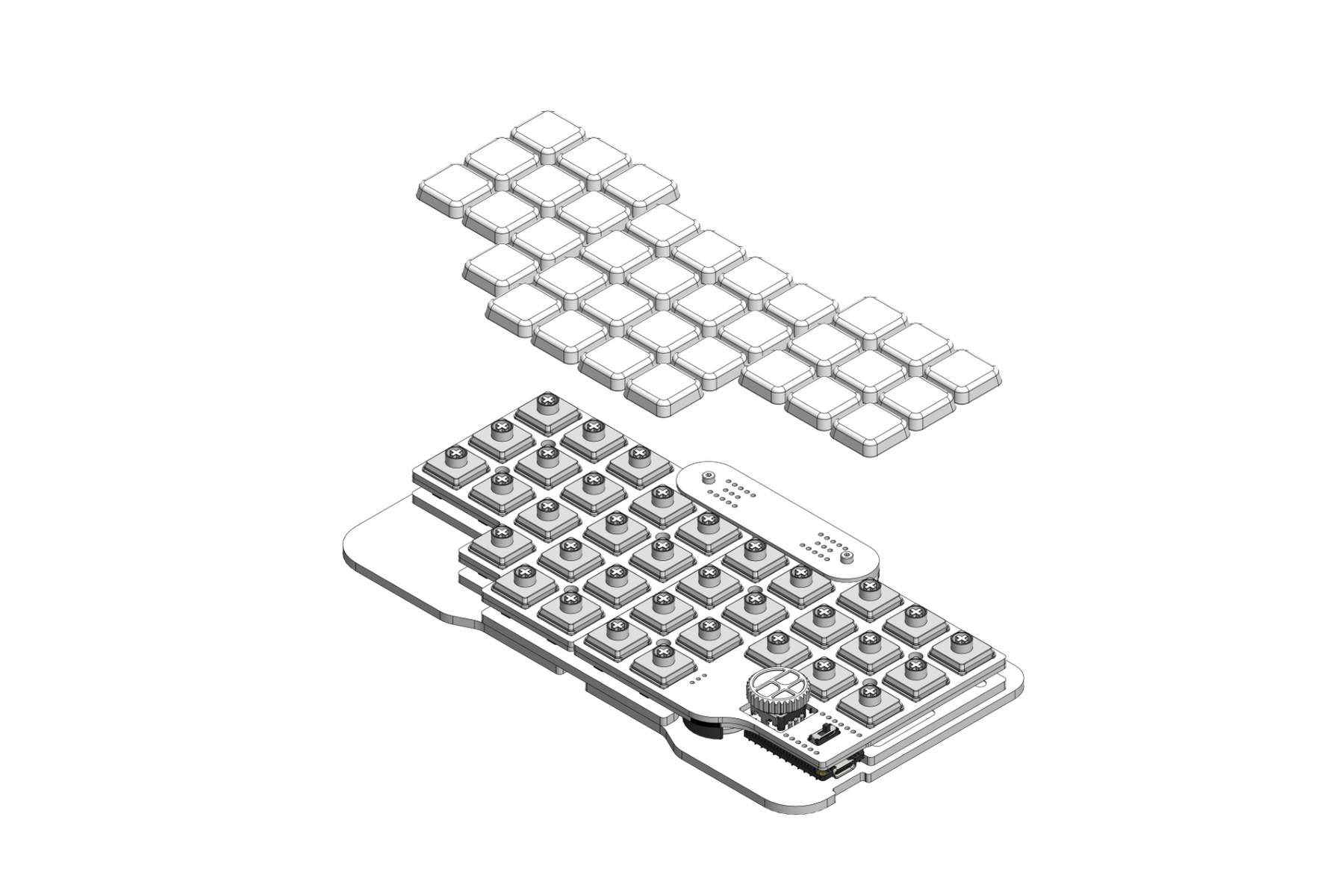
DRESSTHING は35キー+ロータリーエンコーダーのコンパクトな30%キーボードです。一体型(Solo)・折畳型(Fold)・分割無線型(Twins)の3スタイルに組み替え可能です。

別のスタイル・ケースを組む場合は、そのスタイルに合ったビルドガイドをご覧ください

DRESSTHINGの特徴。

01はんだ付け不要
基板は部品実装済みのため、はんだ付け不要です。ドライバーを使った組み立ては必要です。
023スタイル
Solo(一体)/Fold(折りたたみ)/Twins(完全無線分割)に組み替えられます。
03ワイヤレス接続
BMP Boostを使い、ケーブルなしでデバイスへ接続します。
04自由なキーマップ設定
Vial対応。35キーの役割を自由に設定可能。
052種類のケース
Half Shell Case/アクリルから選択。配布しているケースデータを使って自身で用意することも可能です。

Solo/Fold/Twinsの3スタイル
IMG-D001Solo/Fold/Twinsの3スタイル

完成までの流れ。

完成までの工程は全7章です。01〜03で購入前の確認と準備を行い、04〜06で書き込み・組み立て・接続を進め、07に困ったときの対処をまとめています。

  1. ご購入の前に:組み合わせ・注意事項を確認
  2. パーツを確認:同梱品と別途用意するものを確認
  3. 必要な道具:組み立てに使う工具を準備
  4. 書き込み:ファームとデフォルトキーマップを書き込み
  5. 組み立て:メインユニットとボトムユニットを組み立て
  6. 使い方:ペアリングとキーマップ変更を確認
  7. 困ったとき:症状別の対処と問い合わせ先を確認
01/07

ご購入の前に。

DRESSTHING は個人開発のプロダクトです。メーカー品のような品質・安定性を求める方は購入をお控えください。

1-1組み立てが必要な「DIYキット」です。

DRESSTHINGはドライバーでの組み立てと、ファームウェアの書き込み(PCでブラウザ操作)が必要な DIYキットです。完成品ではありません。

必ずこのビルドガイドを最後まで読み、組み立てられることを確認してからご購入ください。

組み立て工程も含めて、このプロダクトの価値だと考えています。

部品は全て実装済み。はんだ付けは不要。
IMG-D002部品は全て実装済み。はんだ付けは不要。

1-2別途必要な部品があります。

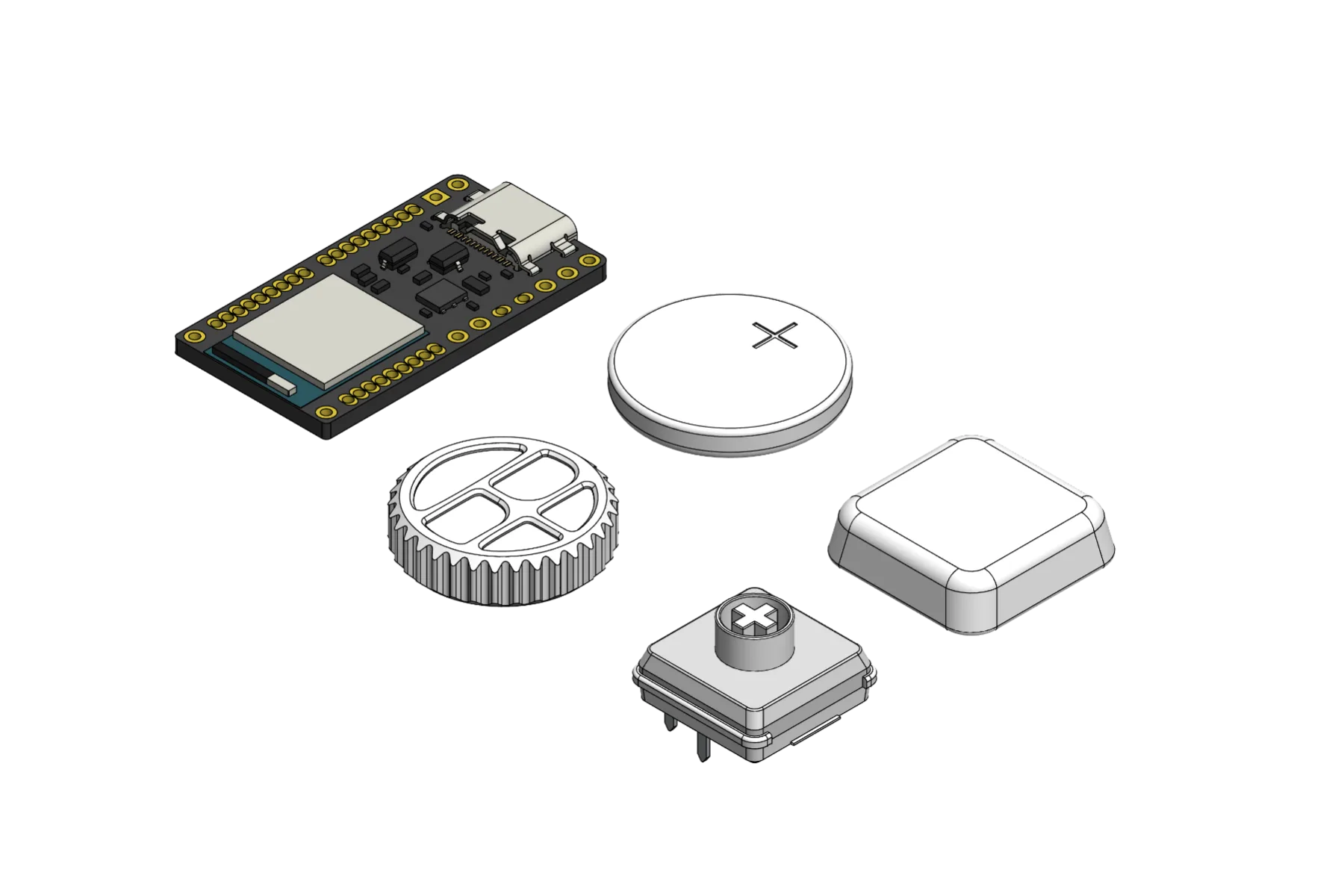
組み立てには、キットに含まれない部品がいくつか必要です。スイッチ・キーキャップ・電池・マイコン(BMP Boost)・ノブを、別途ご用意ください(合計 ¥1〜2万 ほどが目安)。

詳しい品目・数量は §2-2 にまとめています。

1-3頻繁なスタイル変更には非対応。

DRESSTHING はモジュールを取り替えることで、別のスタイルへ組み替えることができます。

ただし、左右や各層をつなぐコンスルー(差し込みコネクタ)の抜き差し耐久は、約50回です。これを超えると、接触不良の原因になります。一通り試したら、自分に合ったスタイルで使い続けるのがおすすめです。

02/07

パーツを確認。

この章では、キットに入っているものと、別途ご自身で用意いただくものを確認します。

パーツケースのパッケージはハサミで慎重に開封してください。

2-1同梱されているもの。

キットが届いたら下記の同梱品が揃っているか確認してください。

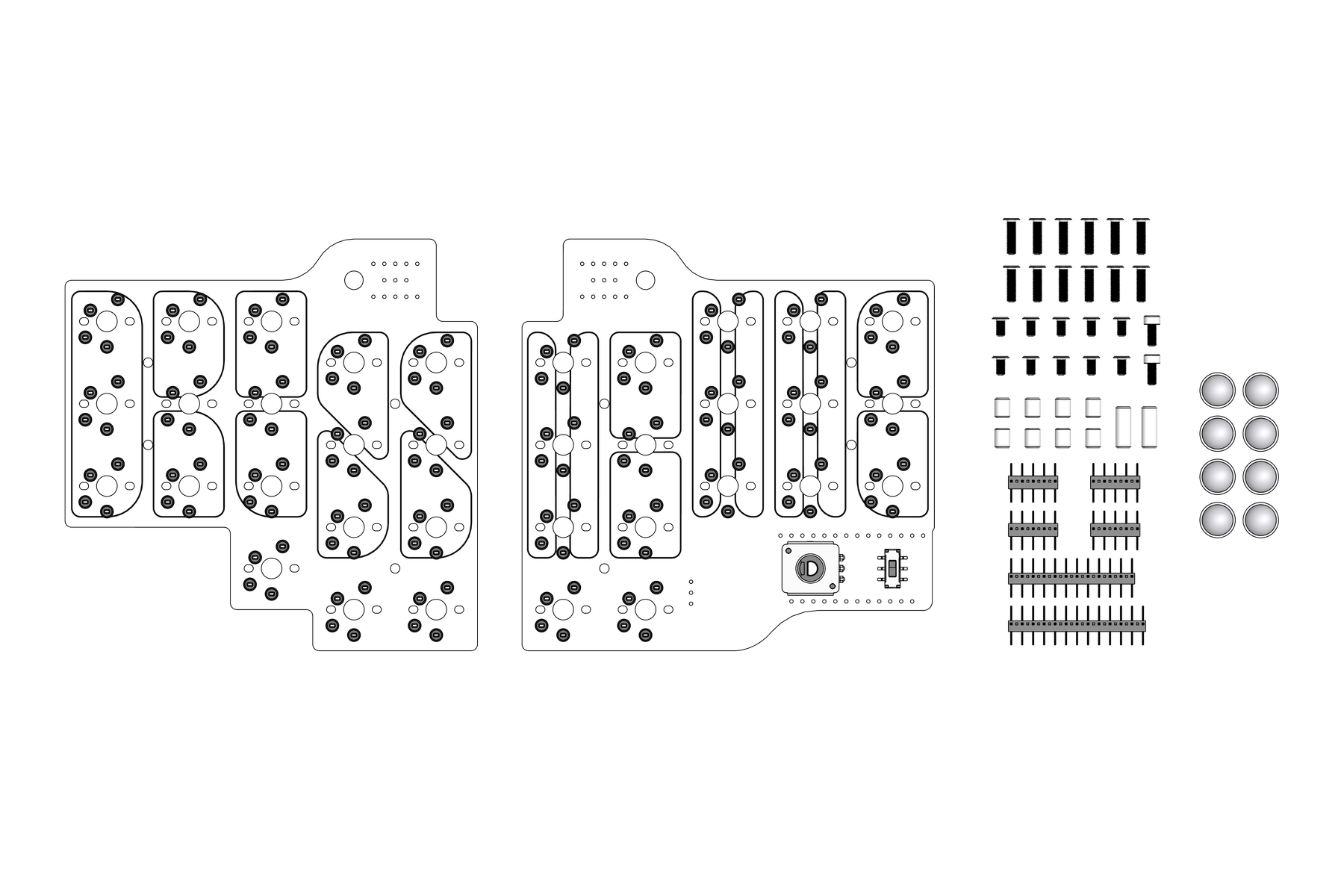
本体キット。

ベースキットの同梱物
IMG-F001ベースキットの同梱物
  • メイン基板
    • 右 ×1(部品実装済み)
    • 左 ×1(部品実装済み)
  • ネジ
    • M2×8mm ×12本(使用10本+予備2本)
    • M2×4mm ×10本(使用8本+予備2本)
    • 六角穴付きボルト ×2本
  • スペーサー
    • 4.5mm ×8
    • 9.5mm ×2
  • コンスルー
    • 2.5mm・12ピン ×1
    • 2.5mm・13ピン ×1
    • 3mm・5ピン ×4
  • ゴム足:8個

Soloモジュール

Soloモジュールの同梱物
IMG-D003Soloモジュールの同梱物
  • Solo基板 ×1

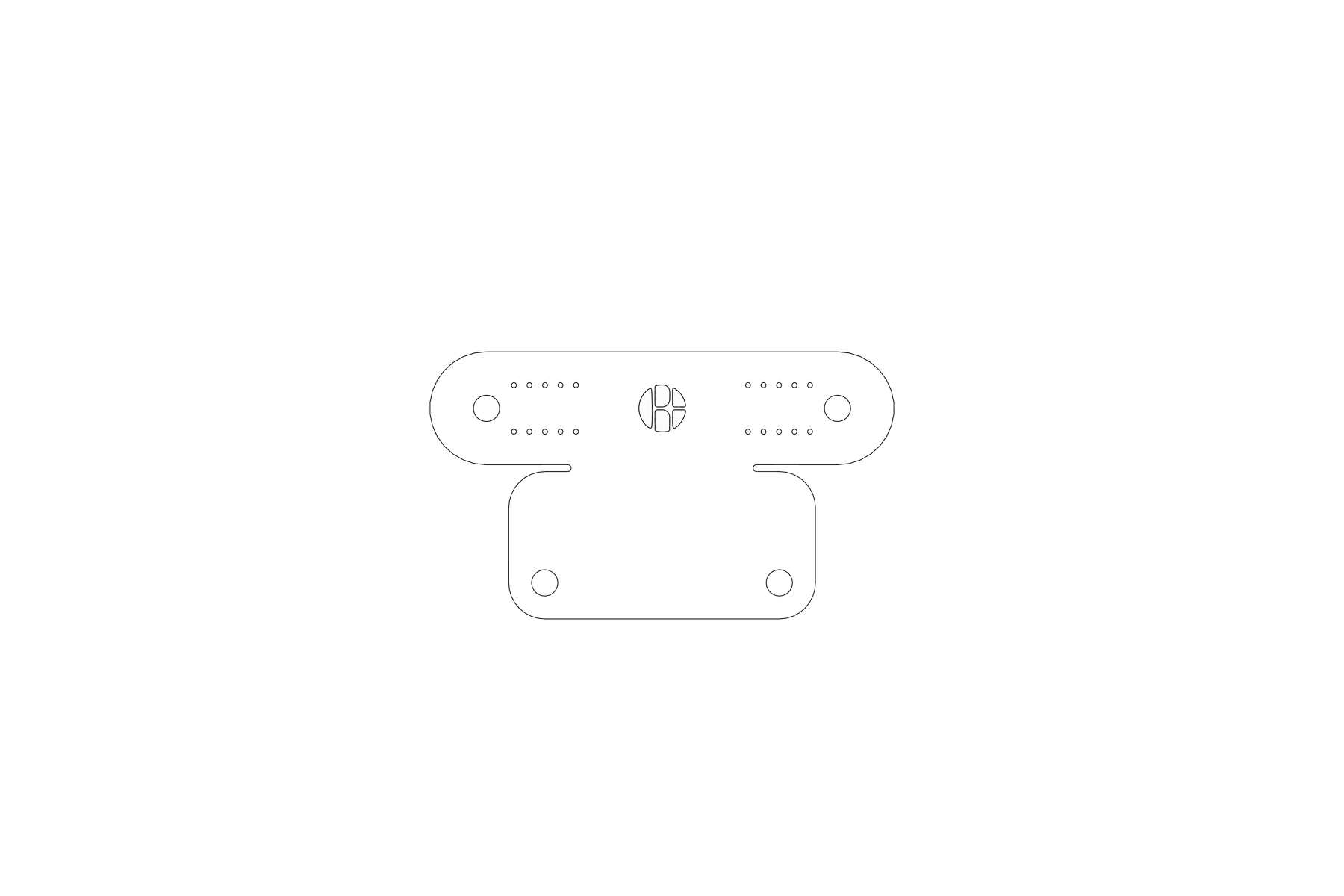
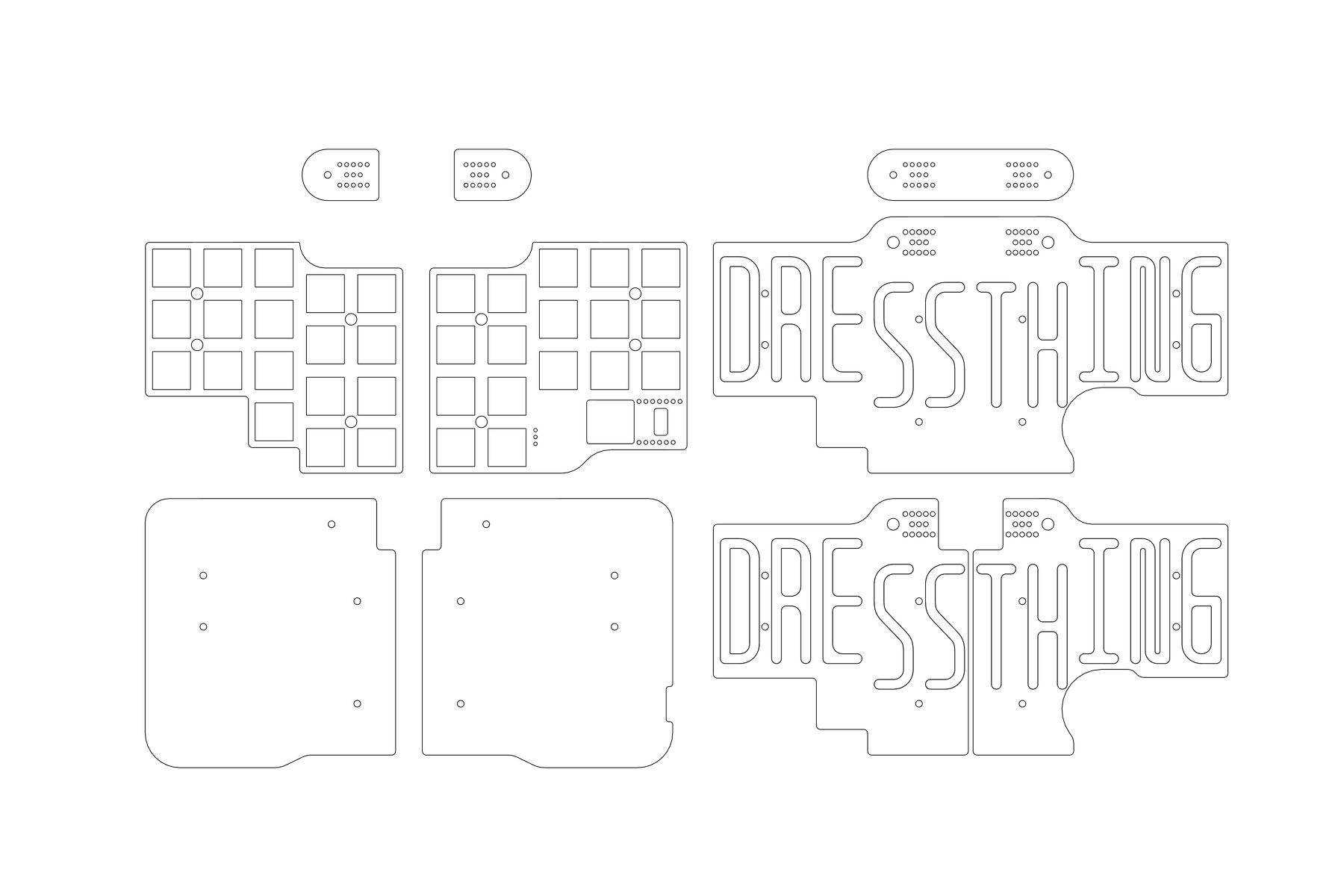
Acrylic Case Set

アクリルケースの同梱物
IMG-D033アクリルケースの同梱物
  • バッジパネル
    • 一体型 ×1
    • 分割版・右 ×1
    • 分割版・左 ×1
  • スイッチプレート
    • 右 ×1(2mm)
    • 左 ×1(2mm)
  • ミドルプレート
    • 一体型 ×1(3mm)
    • 分割版・右 ×1(3mm)
    • 分割版・左 ×1(3mm)
  • ボトムプレート
    • 右 ×1(3mm)
    • 左 ×1(3mm)

バッジパネルとミドルプレートは、左右を繋げる一体型(Solo用)左右に分かれた分割版(Fold/Twins用) が両方入っています。使用するのは、注文した一体型スタイルの方だけです。

アクリルは遊舎工房などで、好きなカラーを選んで購入・製作できます。購入時は、スイッチプレートとボトムプレートに加え、一体型のバッジパネルと一体型のミドルプレートだけを選びます。

2-2別途必要なもの。

キットだけでは完成しません。ここでは、別途用意するものを紹介します。

別途用意が必要なもの
IMG-D005別途用意が必要なもの
  • BMP Boost(マイコン)×1遊舎工房
  • キースイッチ 35個:MX/choc V1/choc V2に対応choc V2のうち、fixピンなしのタイプはそのまま使用できます。fixピン付きのタイプは、fixピンをニッパーで切り取ってから使用してください。遊舎工房(MX) 遊舎工房(choc V2)
  • キーキャップ 35個:1uサイズ。用意したスイッチに対応するものを選びます
  • エンコーダー用ノブ 1個ロータリーエンコーダー本体は基板に実装済みです。ロープロファイル用かつ直径19mm以内のノブに対応します。Daily Craft
  • 電池 CR2032 ×1リンク先のPanasonic CR2032で動作を確認しています。ほかのCR2032は同じ型番でも動作を保証しません。Amazon

2-3【重要】コンスルーの向き。

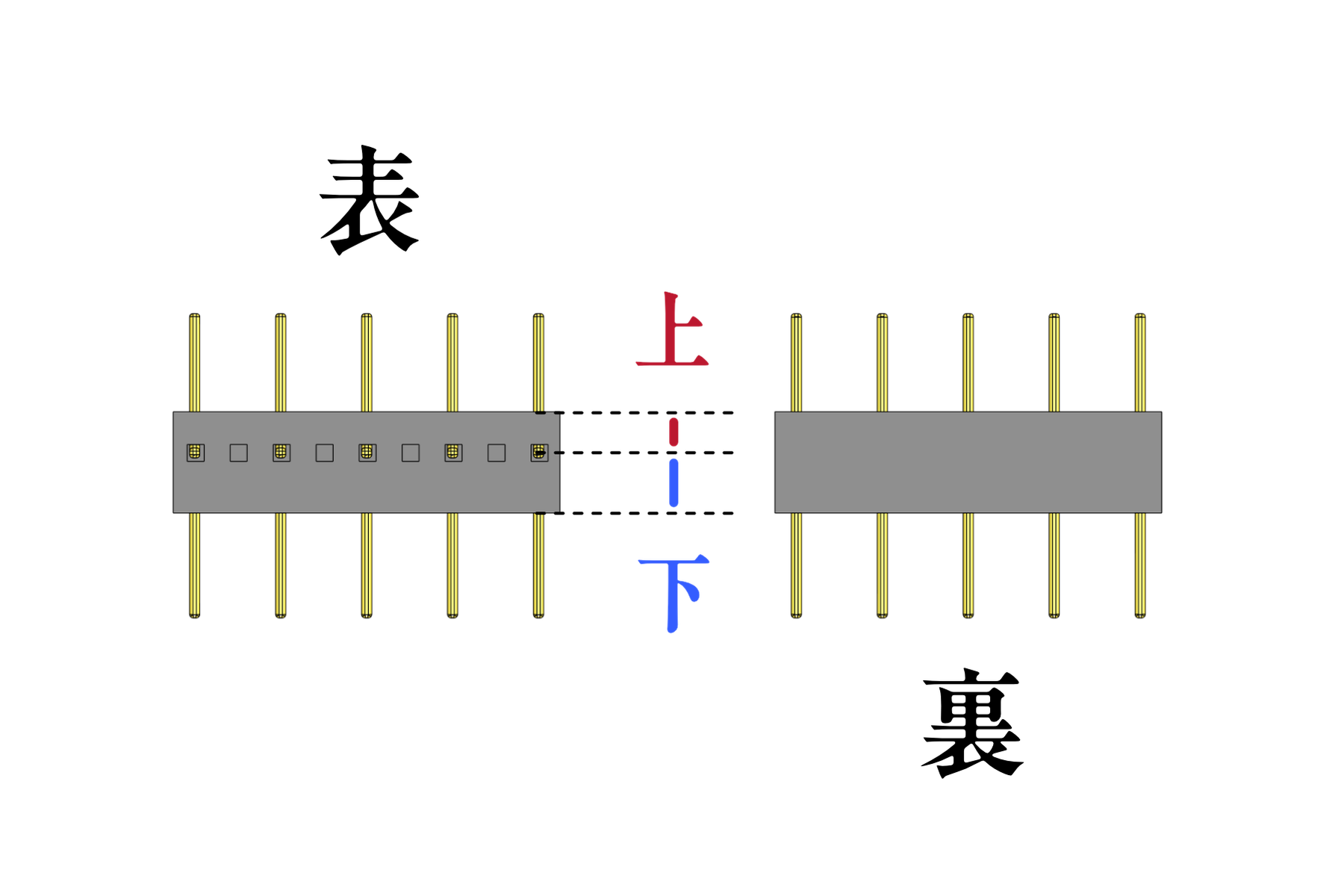
コンスルーは差し込むだけで固定できる便利なパーツですが、表裏・上下が決まっています。

コンスルーの向き
IMG-D006コンスルーの向き
  • 表裏:側面に金色と黒色の窓が交互に並ぶ面が「表」、何もない面が「裏」
  • 上下窓からピンまでの間隔が狭い側が「上」、広い側が「下」

差し込むときは必ずピンセットを使用してください。指で押すとケガの恐れがあります。差し込んだ後、基板から浮いていないか、ピンが潰れていないかを確認し、隙間がなくなるまで差し込みます。

03/07

組み立てに使う道具。

この章では、組み立てに使う道具を紹介します。

  • プラスドライバー(#0)
    ネジ留め用。これより小さいと、ネジを潰すので注意Amazon
  • 六角ドライバー(H1.5)
    バッジの六角穴付きボルト用Amazon
  • ピンセット(先曲がり推奨)
    コンスルーの取り付け用Amazon
  • PC(Google Chromeが使えるもの)
    ファームウェアの書き込み・キーマップ設定用
  • USB-Cケーブル(データ通信対応)
    BMP BoostとPCの接続用。充電専用のケーブルでは書き込みできませんAmazon
  • ハサミ
    パッケージの開封用Amazon
  • キーキャップ/キースイッチ兼用プラー
    組み立てでは使用しませんが、キーキャップやキースイッチの付け替えに必要です。遊舎工房
04/07

ファームウェアの書き込み。

この章では、組み立ての前にBMP Boost へファームウェアを書き込んでいきます。作業は、すべてPCブラウザ(Google Chrome)で行います。

4-1Web Configuratorでファームウェア・設定・デフォルトキーマップを書き込む。

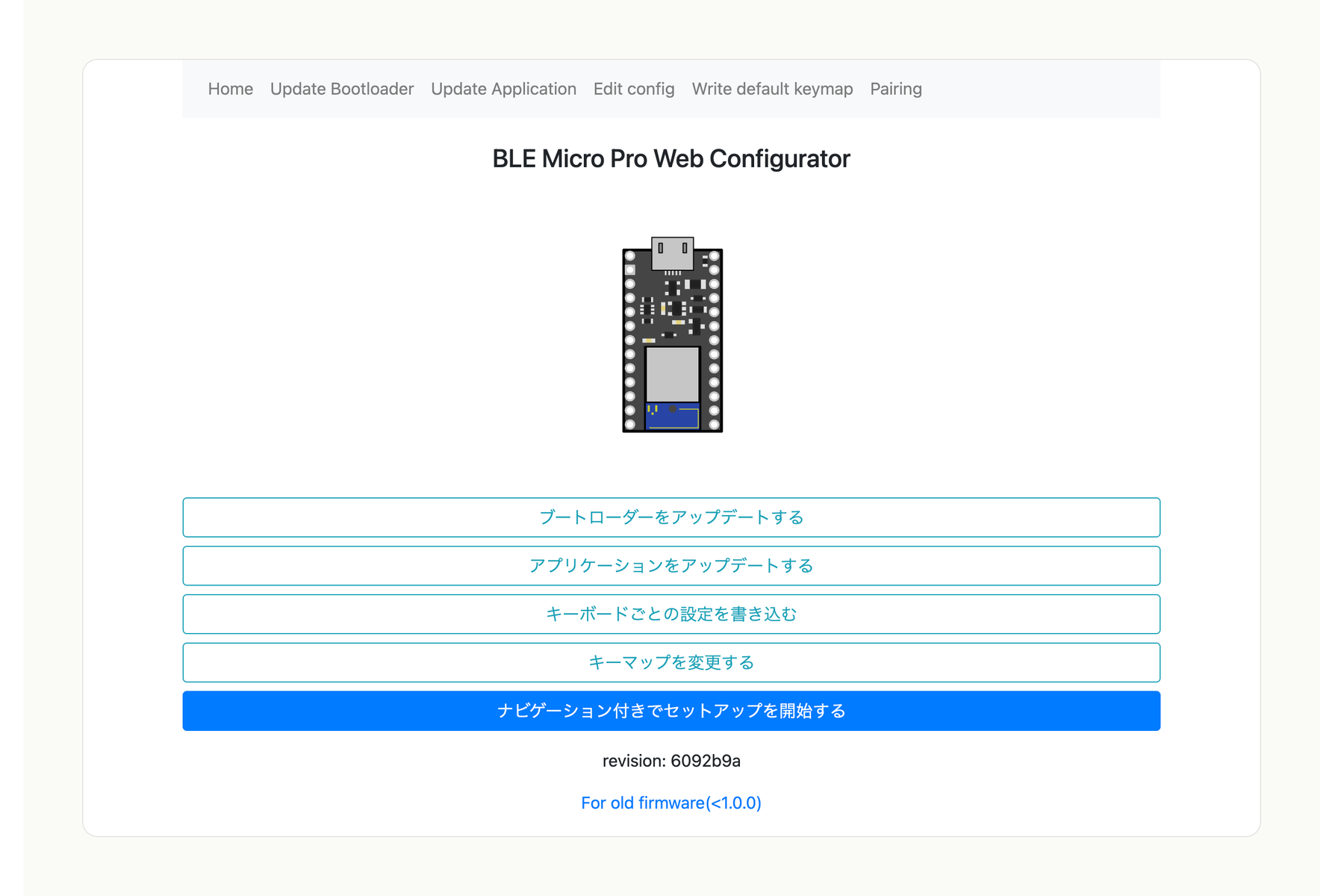
  1. BMP Boost を USB-CケーブルでPCに接続し、BLE Micro Pro Web Configurator にアクセスします。
    Web Configuratorのトップ画面
    IMG-S002Web Configuratorのトップ画面
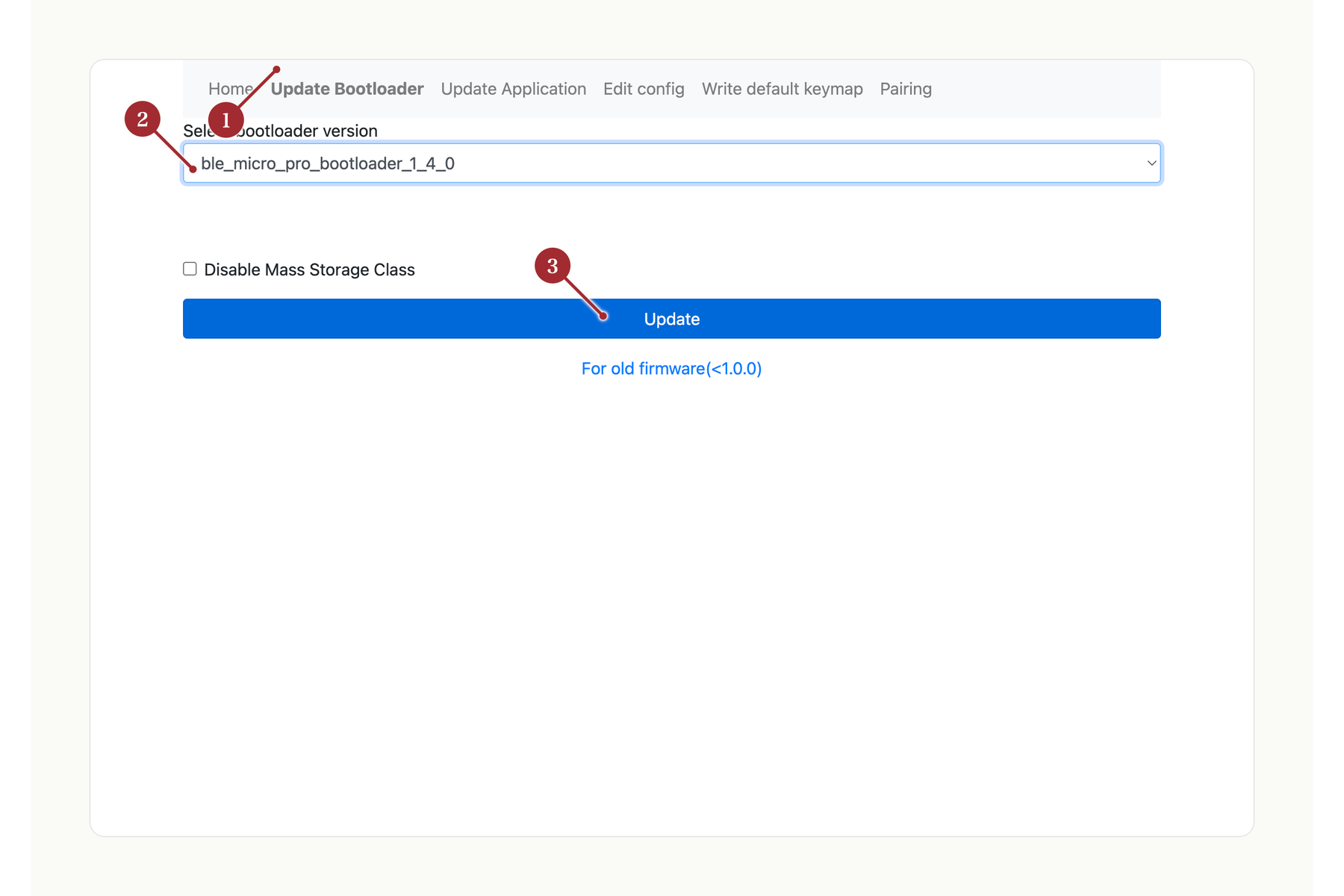
  2. 「Update Bootloader」を押し、ble_micro_pro_bootloader_~ の最新版を選んで「Update」を押します。
    Update Bootloaderの最新版を選択
    IMG-S003Update Bootloaderの最新版を選択
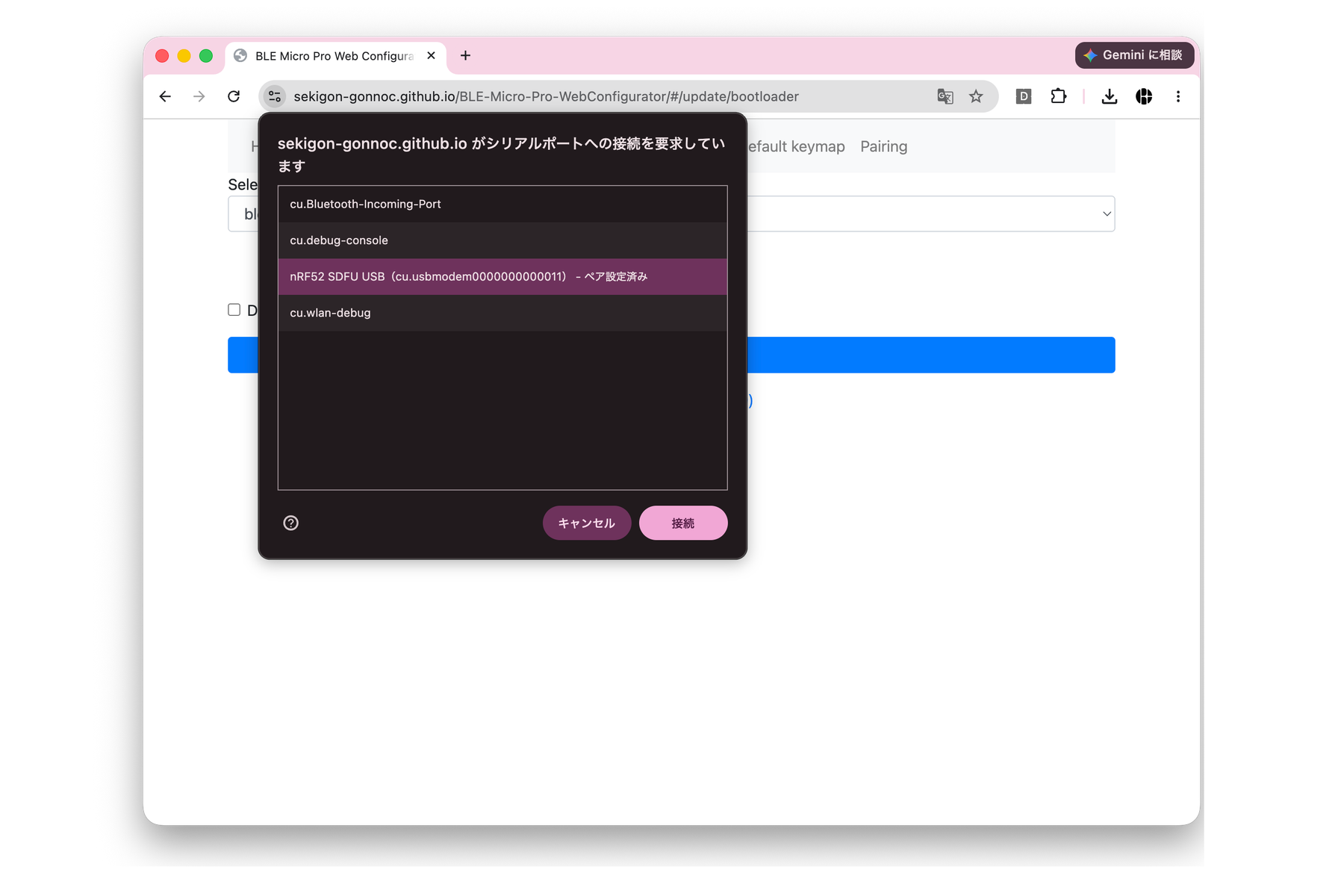
  3. Chromeのシリアルポート選択画面で、接続直後に新しく現れたデバイスを選び、「接続」を押します。最初のBootloader更新では通常、nRF52 SDFU USB (cu.usbmodem…) と表示されます(末尾の番号は環境ごとに異なります)。
    Chromeのシリアルポート選択でnRF52 SDFU USBを選択
    IMG-S042Chromeのシリアルポート選択でnRF52 SDFU USBを選択
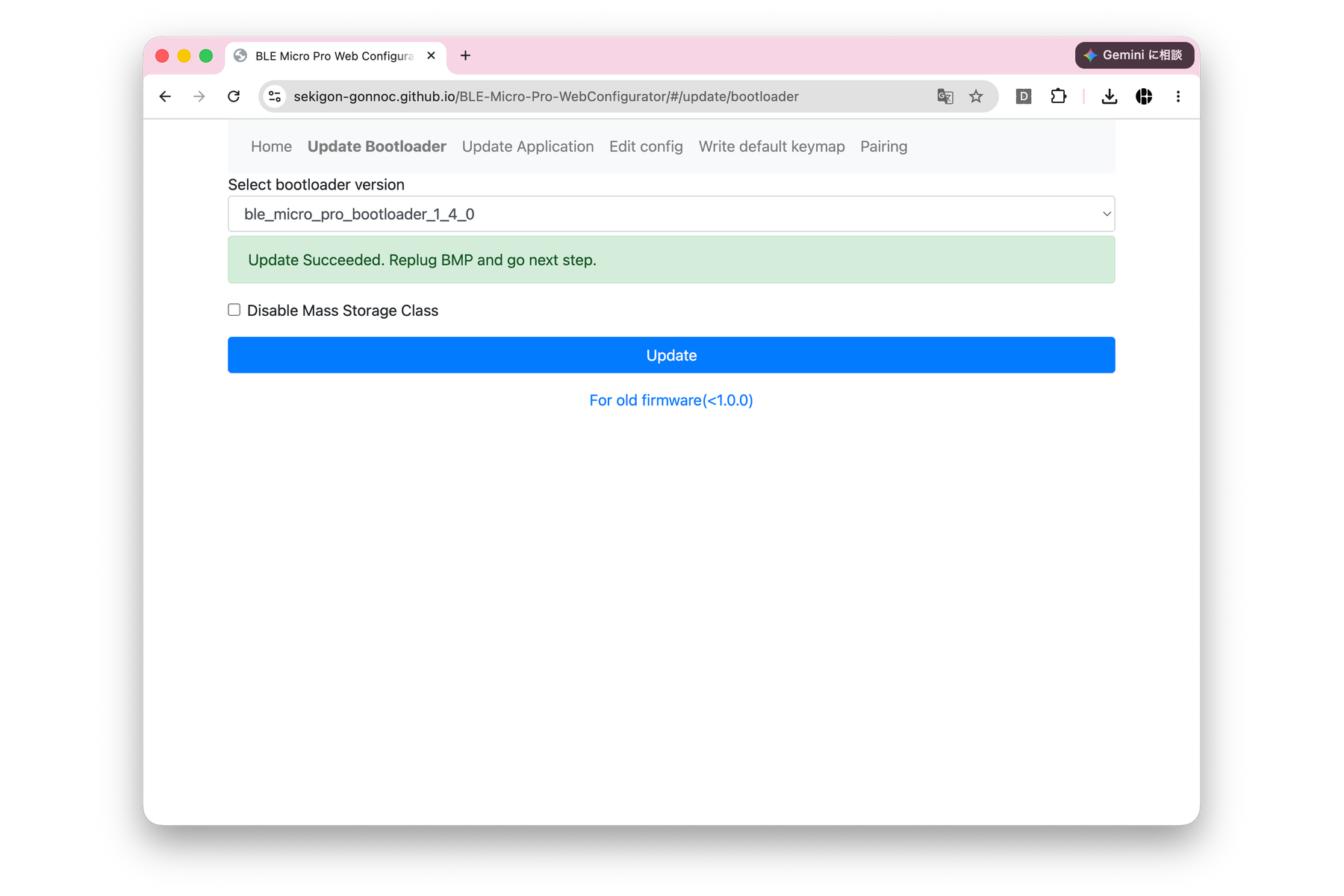
  4. 緑色で Update Succeeded. Replug BMP and go next step. と表示されたことを確認してから、USB-Cケーブルを一度抜き差しします。
    Update Bootloaderの緑色の成功表示
    IMG-S043Update Bootloaderの緑色の成功表示
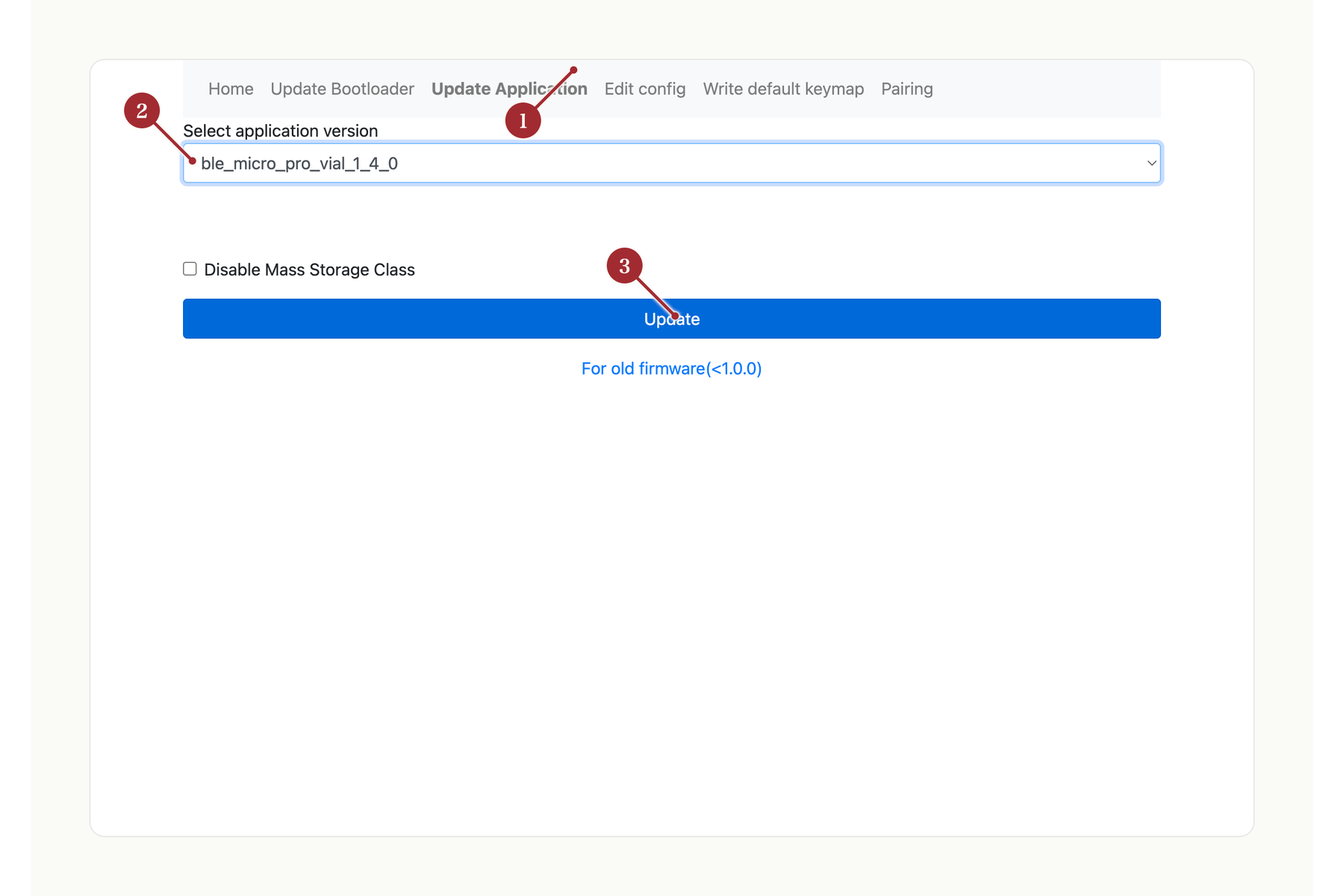
  5. 「Update Application」を押し、ble_micro_pro_vial_~ の最新版を選んで「Update」を押します。
    Update Applicationの最新版を選択
    IMG-S005Update Applicationの最新版を選択
  6. 手順3と同様に、Chromeのシリアルポート選択画面で nRF52 SDFU USB (cu.usbmodem…) を選び、「接続」を押します。書き込み後、緑色で Update Succeeded. Go next step. と表示されたことを確認します。ここでUSB-Cケーブルの抜き差しはしません。
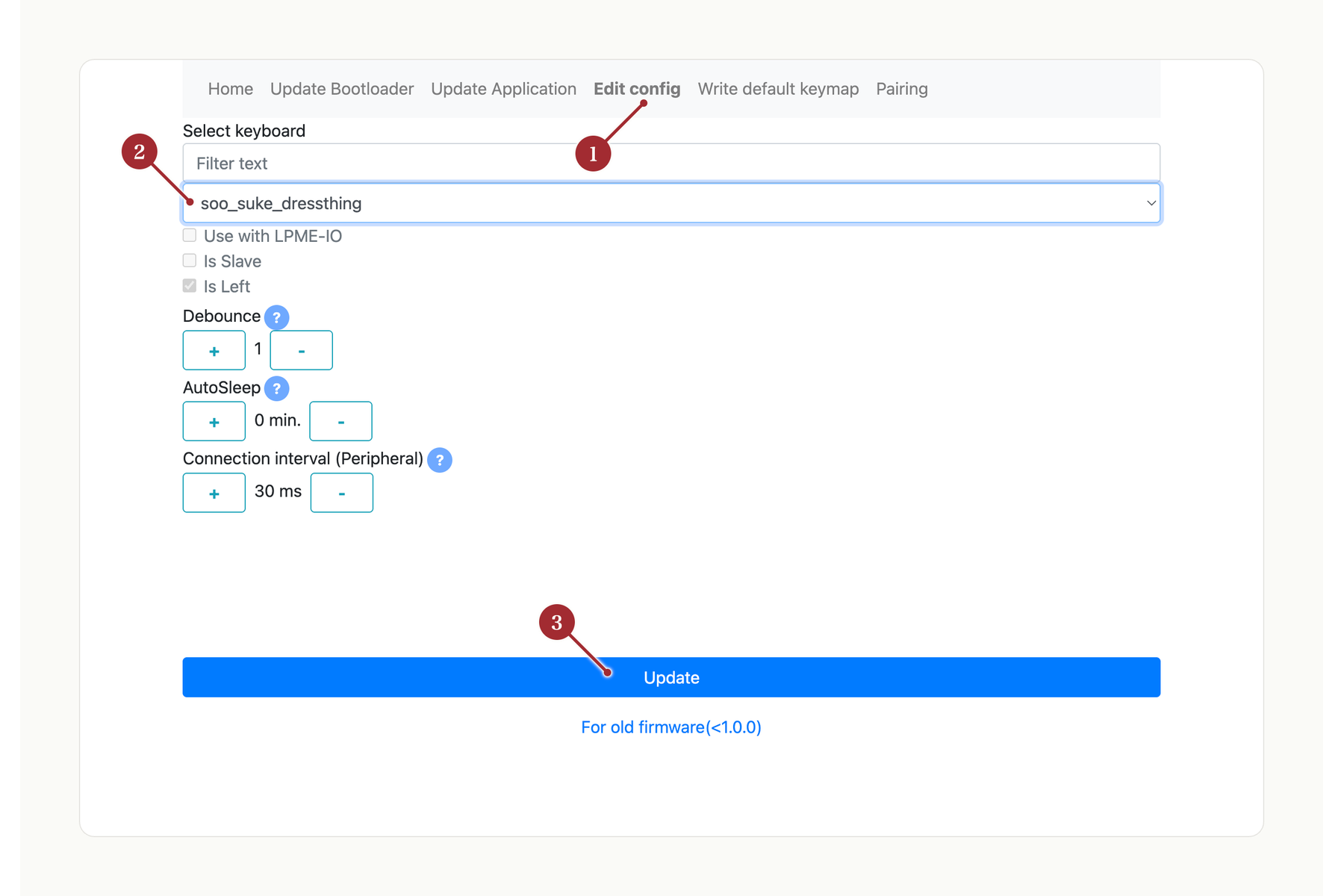
  7. 同じWeb Configuratorの「Edit config」を開き、「Select keyboard」soo_suke_dressthingを選びます。設定内容は変更せず、画面下の「Update」を押します。
    Edit configでキーボードを選択
    IMG-S006Edit configでキーボードを選択
  8. 手順3と同様に、Chromeのシリアルポート選択画面で nRF52 SDFU USB (cu.usbmodem…) を選び、「接続」を押します。書き込み後、緑色で Update Succeeded. Go next step. と表示されたことを確認します。ここでUSB-Cケーブルの抜き差しはしません。
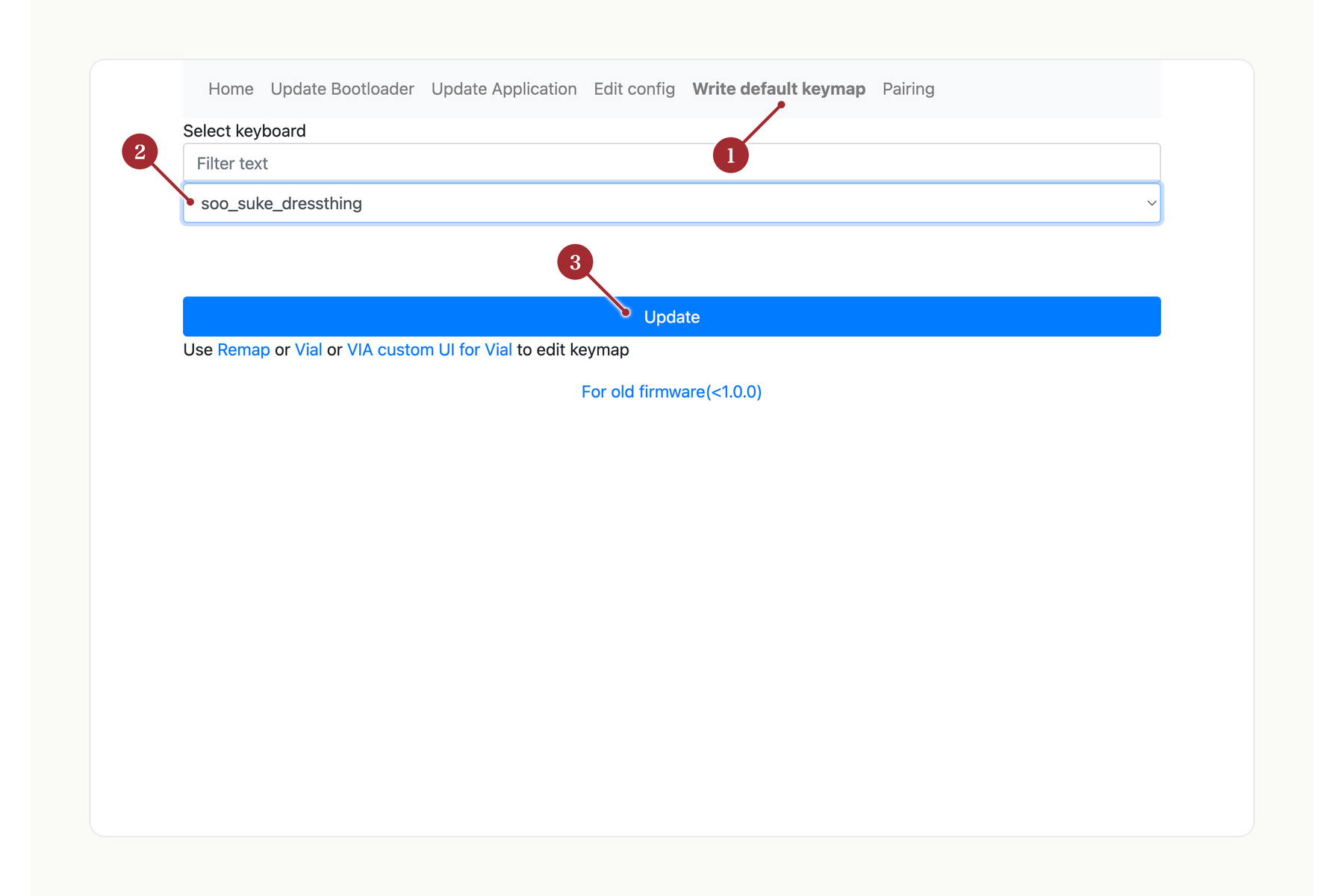
  9. 続けて同じWeb Configuratorの「Write default keymap」を開き、「Select keyboard」soo_suke_dressthingを選びます。画面下の「Update」を押します。
    Write default keymapでキーボードを選択
    IMG-S007Write default keymapでキーボードを選択
  10. 手順3と同様にChromeのシリアルポート選択画面を開き、今度は (BMP)DRESSTHING と表示されたデバイスを選んで「接続」を押します(cu.usbmodemvial_以降の番号は環境ごとに異なります)。書き込み後、緑色で Update Succeeded. Go next step. と表示されたことを確認します。

4-2VIA Custom UI for Vialで書き込み結果を確認する。

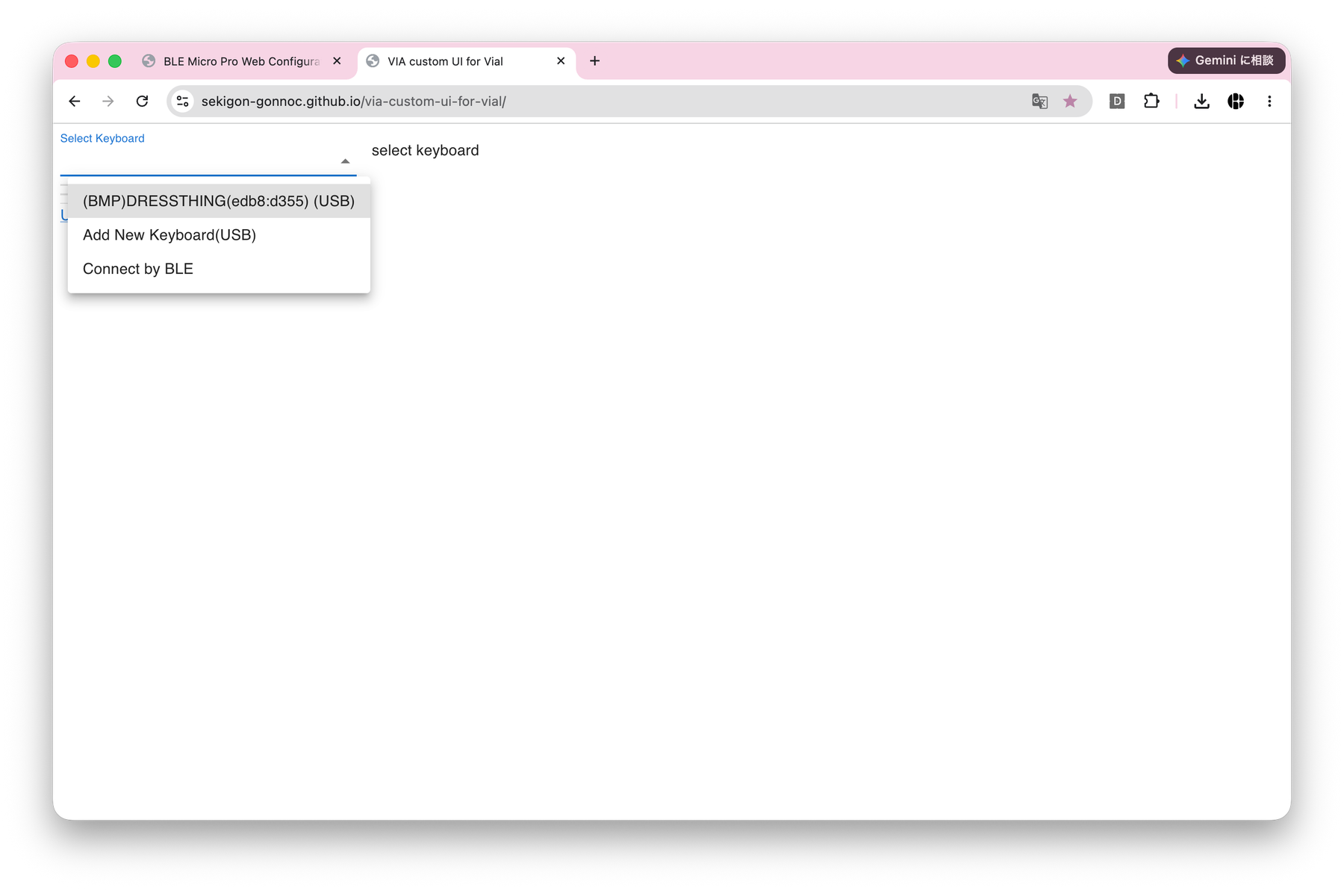
  1. VIA Custom UI for Vialを開き、「Add New Keyboard」→「DRESSTHING」を選びます。
    VIA Custom UI for VialでAdd New KeyboardからDRESSTHINGを選択
    IMG-S009VIA Custom UI for VialでAdd New KeyboardからDRESSTHINGを選択
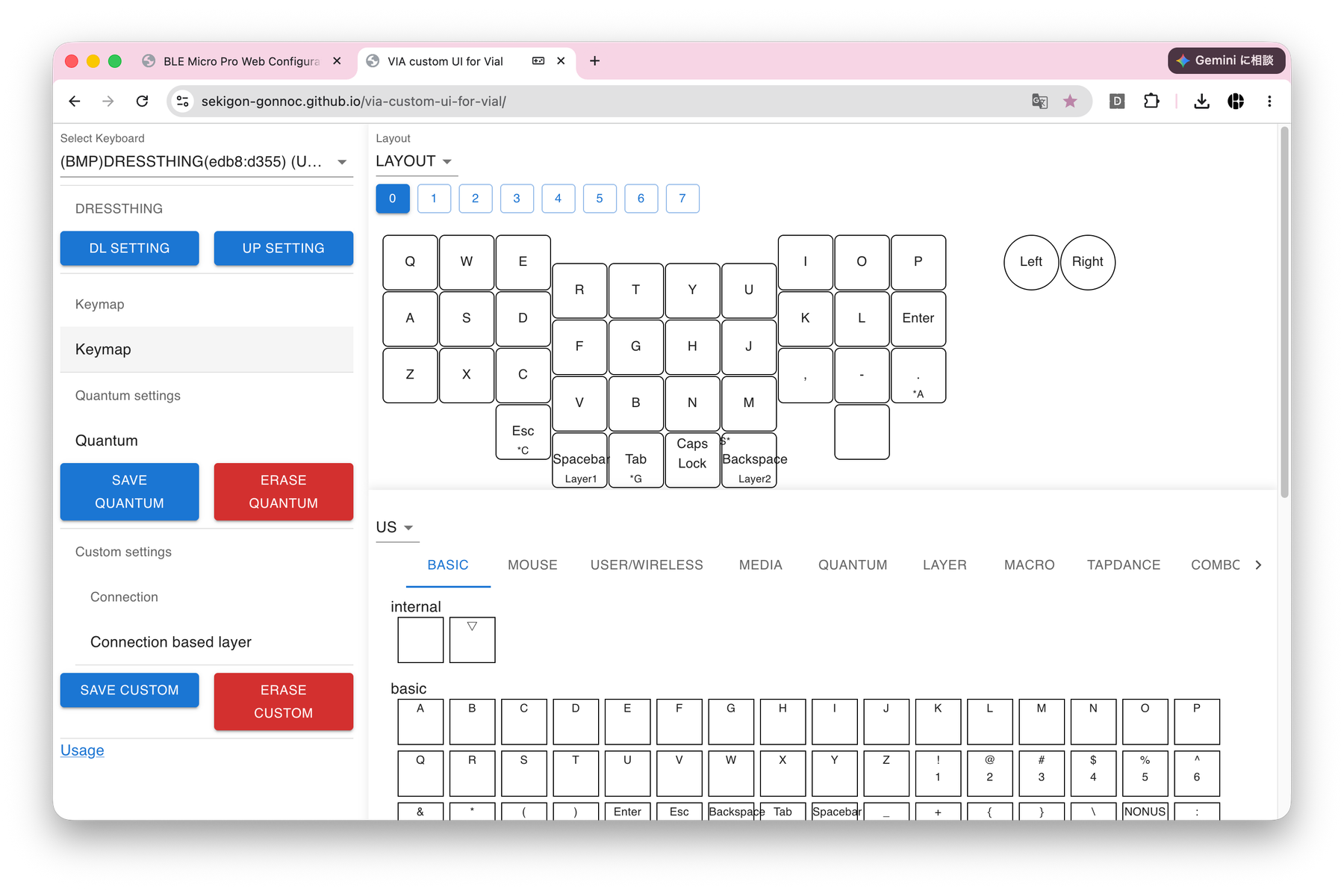
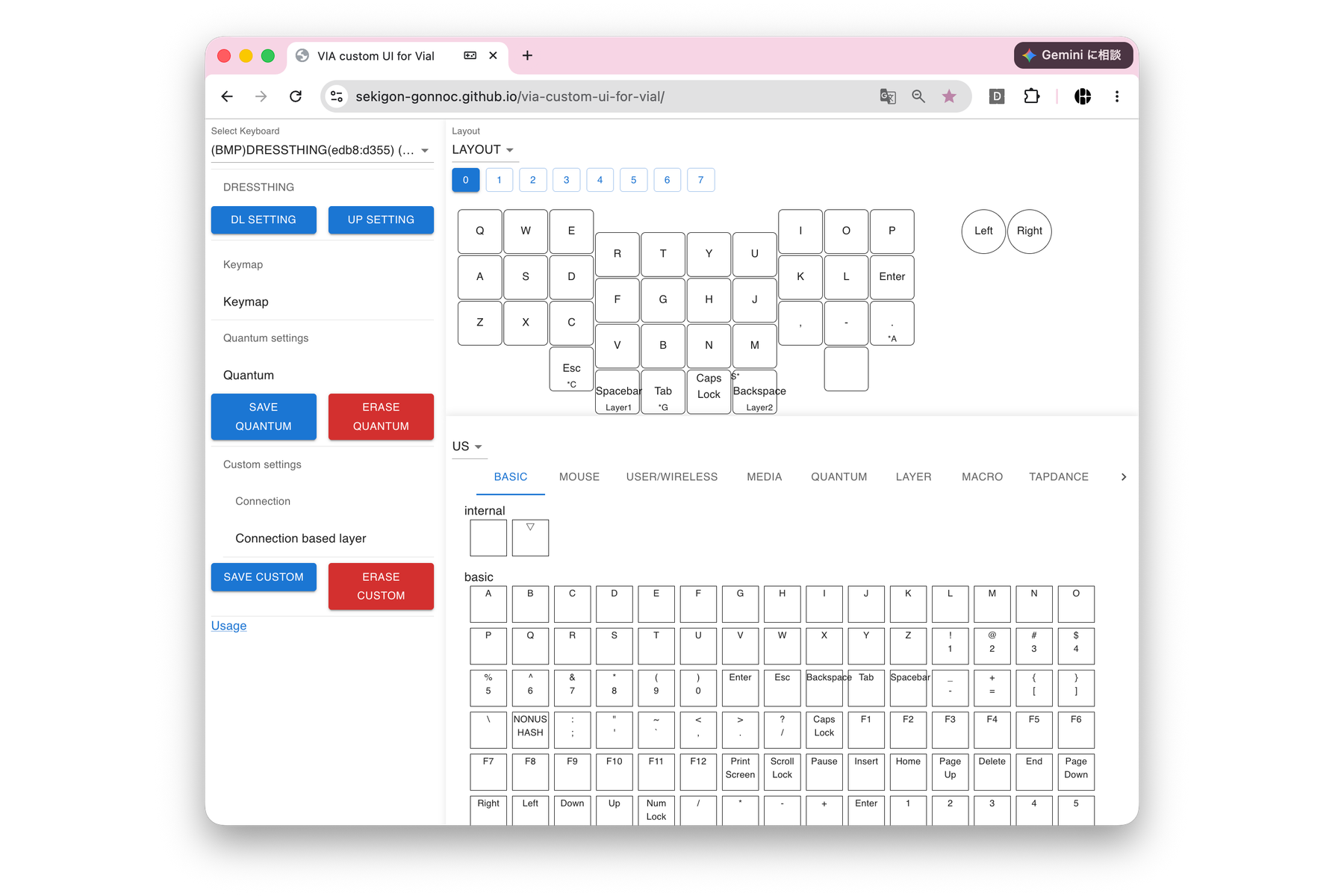
  2. 左側の「Keymap」を選択後、DRESSTHING のレイアウトとデフォルトキーマップが表示されたことを確認。
    DRESSTHINGのレイアウトが表示されることを確認
    IMG-S010DRESSTHINGのレイアウトが表示されることを確認
確認できたら、USB-Cケーブルを外して完了です。

05/07

組み立て。

それではここからは実際に組み立てていきます。まず全体の構造を確認してから、メインユニットとボトムユニットをそれぞれ組み、最後に合体させていきます。

5-1構造を確認する。

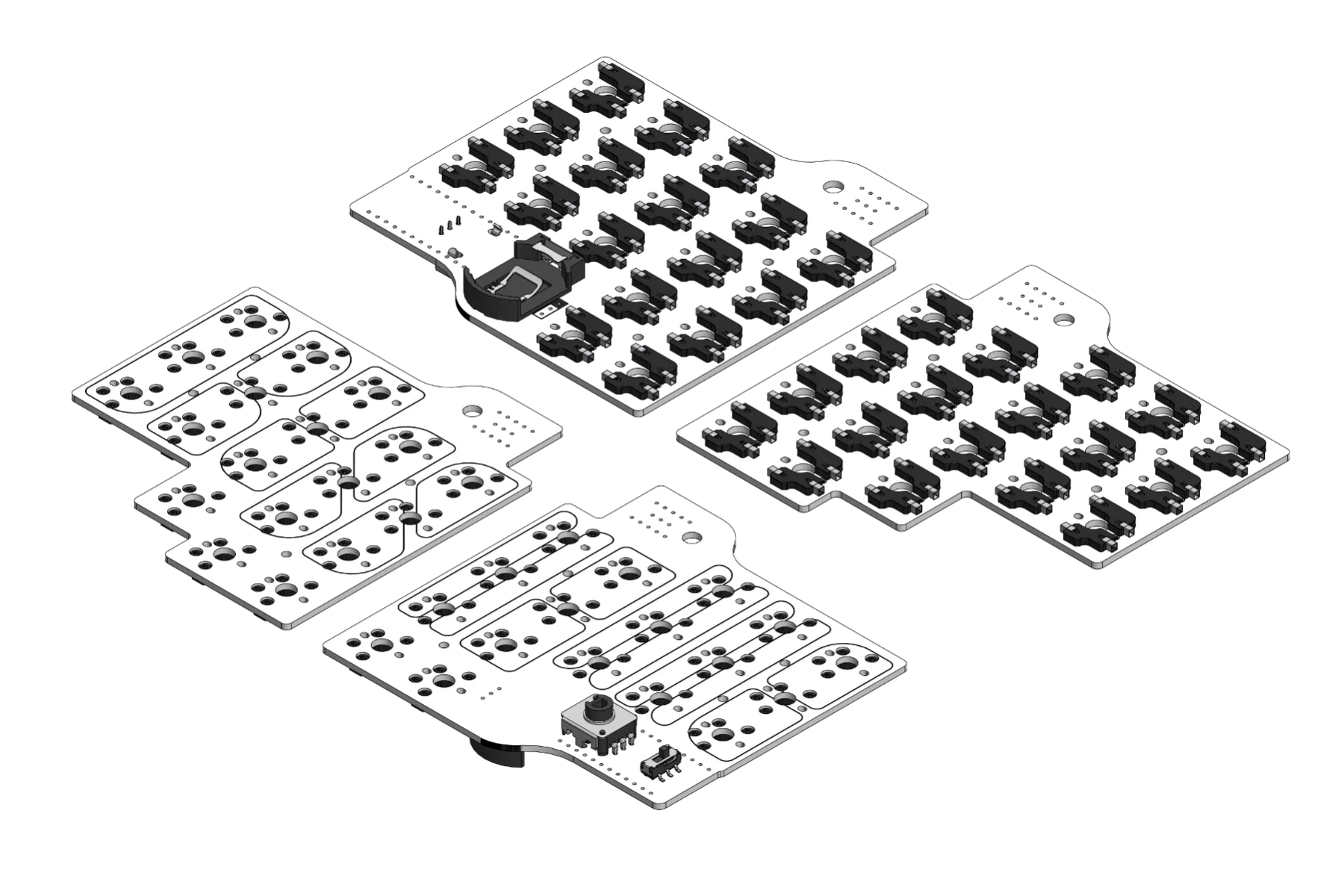
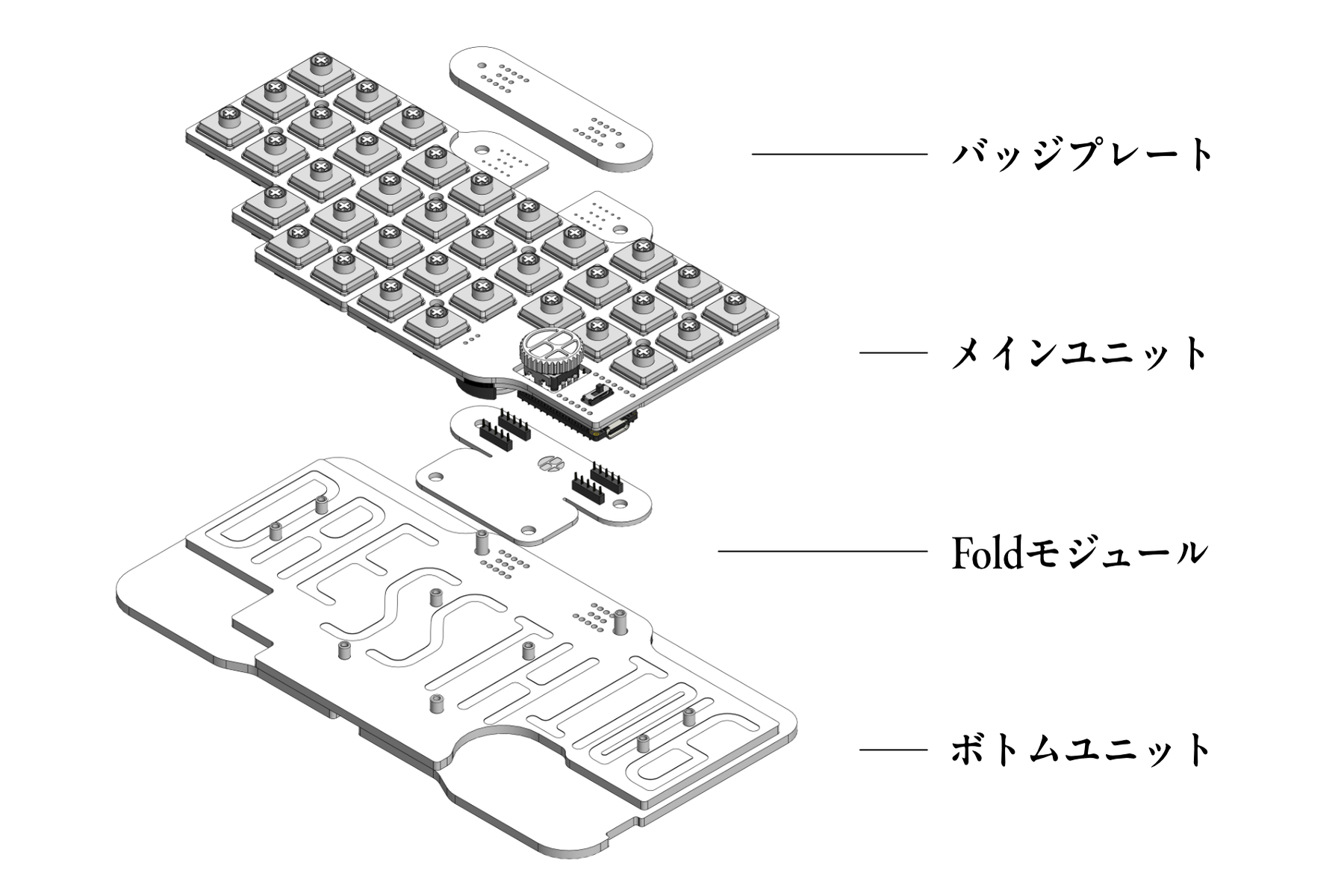
DRESSTHING は、上から バッジ/メインユニット/モジュール/ボトムユニット の4層でできています。

  • バッジ:上面パネルです。最後にバッジ用ボルトで留めます。
  • メインユニット:スイッチプレートとメイン基板でできた、キーが付く上側の部分です。
  • モジュール:選んだスタイルに合わせて、メインユニットとボトムユニットの間に入る層です。
  • ボトムユニット:アクリルケースでできた、下側の土台部分です。
アクリルケースの構造
IMG-D035アクリルケースの構造

メインユニット → ボトムユニット → 合体の順に組み立てていきます。合体では、メインユニットとボトムユニットの間にモジュールを挟み、最後にバッジを載せてネジとボルトで4層をまとめます。

5-2メインユニットを組む。

使うパーツ:メイン基板 右/左・BMP Boost・12ピンコンスルー・13ピンコンスルー・CR2032・スイッチプレート 右/左・キースイッチ

BMP Boost を取り付ける。

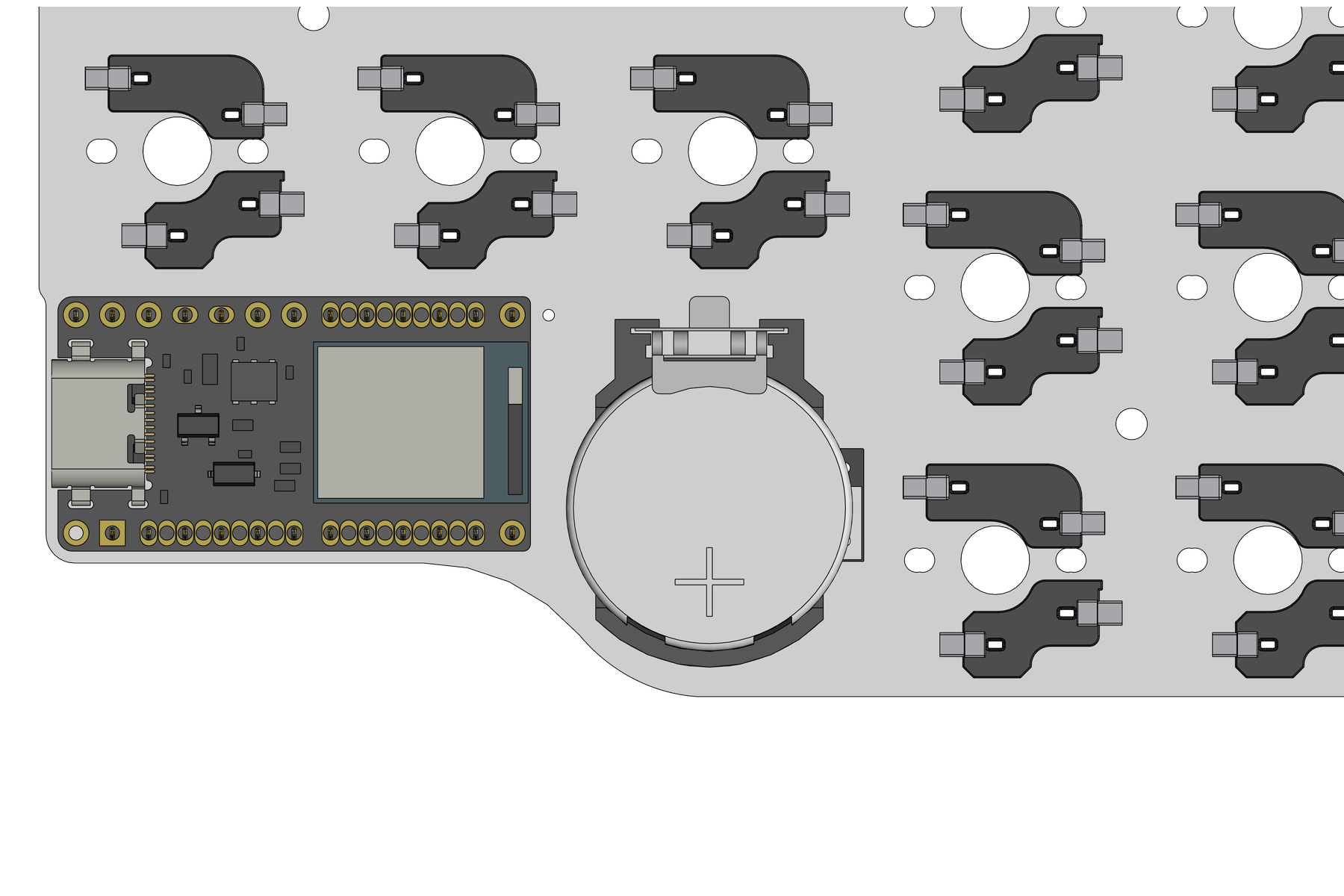
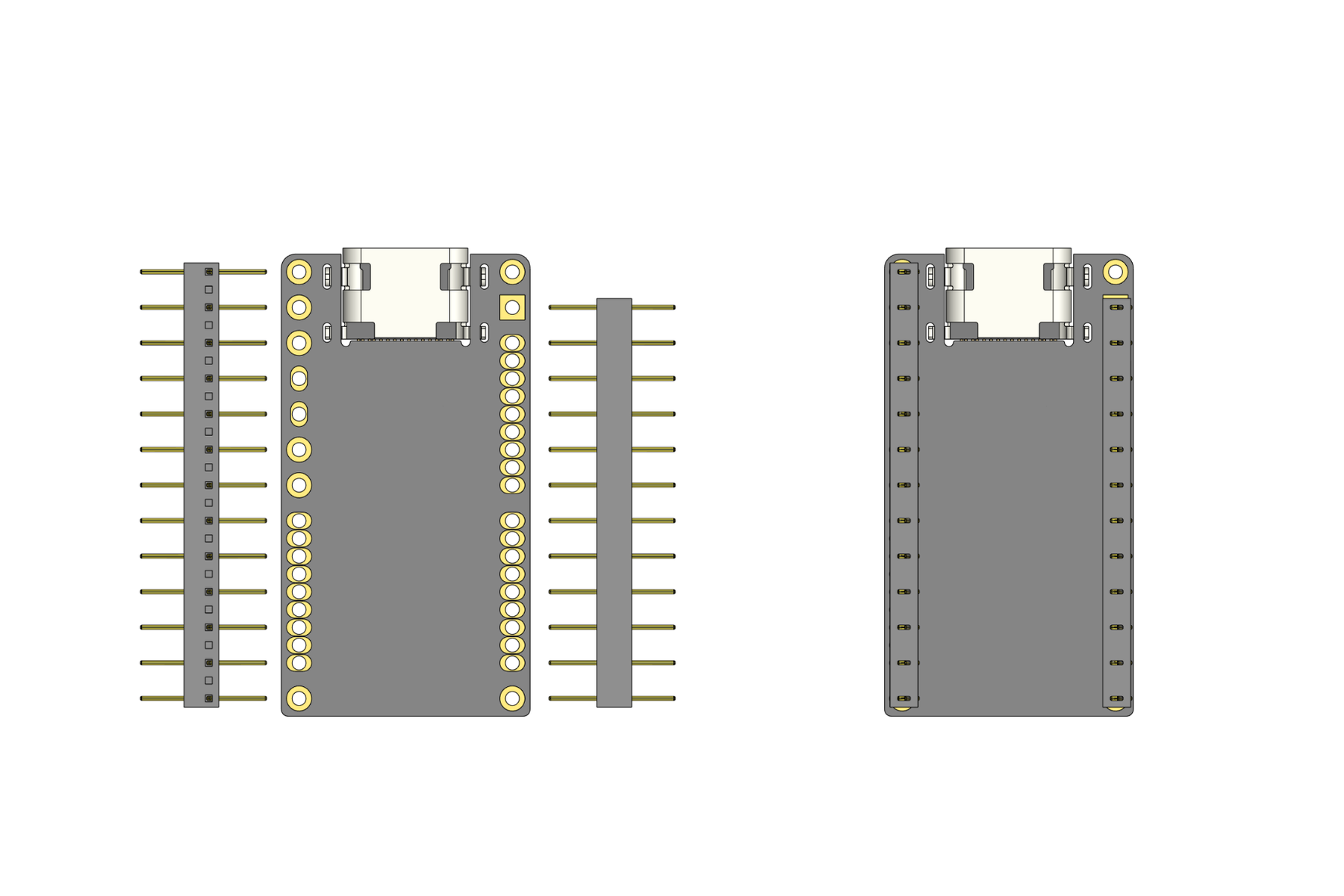
  1. BMP Boostの部品が無い面を上にし、USBコネクタを奥へ向ける。左に13ピン、右に12ピンのコンスルーを並べる。左の13ピンは一番上から、右の12ピンはUSBコネクタ側の一番上を1穴空けて差し込む。どちらも、コンスルーの表面が右側、窓からピンまでの間隔が狭い「上」をマイコン側にして、奥まで押し込みます。
    BMP Boostを部品が無い面を上・USBコネクタを奥に置き、左13ピンは一番上から、右12ピンは一番上を1穴空けて差し込んだ状態
    IMG-D009BMP Boostを部品が無い面を上・USBコネクタを奥に置き、左13ピンは一番上から、右12ピンは一番上を1穴空けて差し込んだ状態
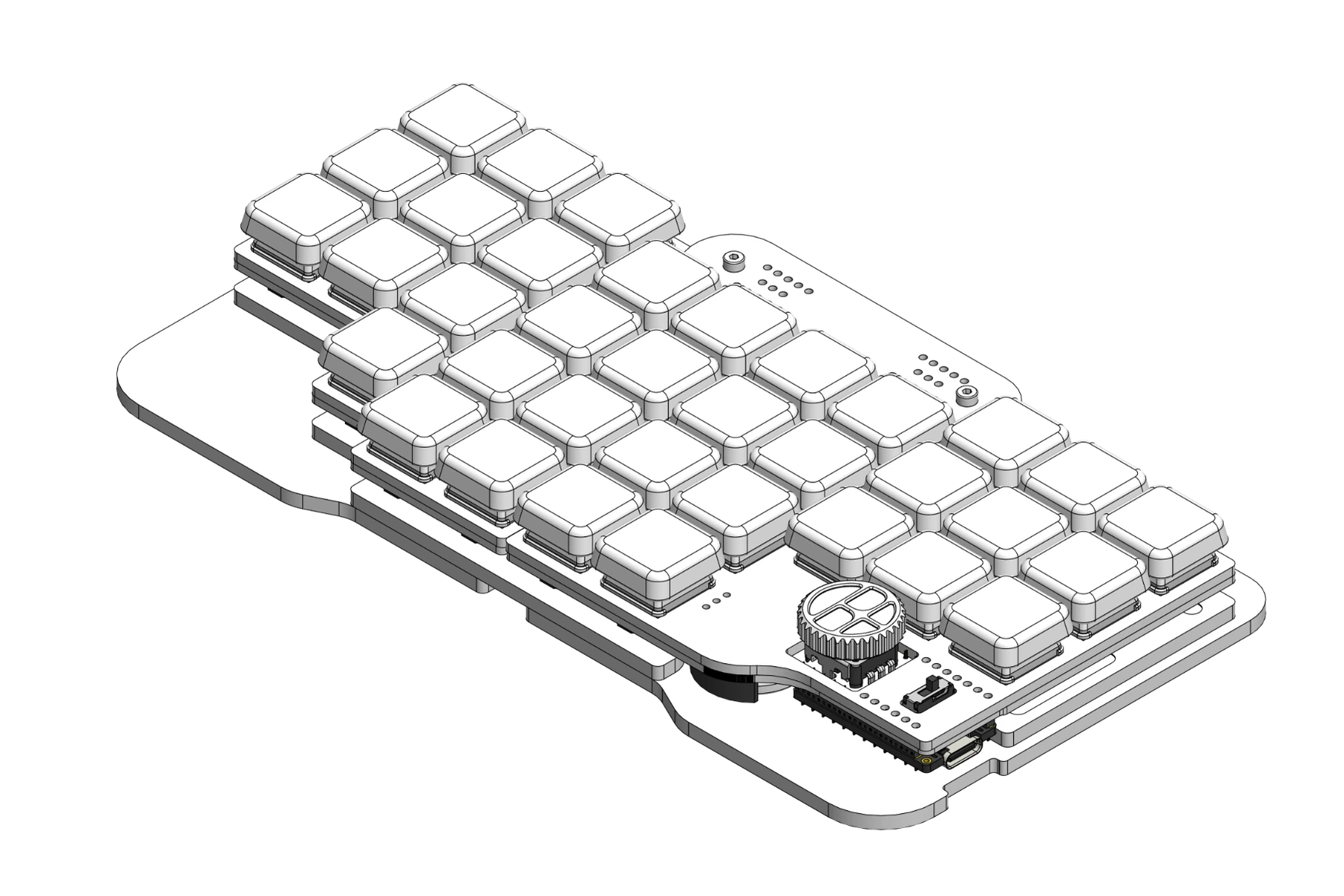
  2. 取り付け後のコンスルーの向きを確認する。金色と黒色の窓が並ぶ面(表面)が左右とも右側を向き、窓からピンまでの間隔が狭い「上」がマイコン側にあることを確認する
    部品が無い面を上にしたBMP Boostに取り付けたコンスルー。左右の窓の表裏と、「上」がマイコン側になっているか確認
    IMG-D010部品が無い面を上にしたBMP Boostに取り付けたコンスルー。左右の窓の表裏と、「上」がマイコン側になっているか確認
  3. BMP Boost を右手側のメイン基板へ裏側から差し込む。基板の上段1番右の穴は空ける
    BMP Boostをメイン基板の右へ取り付け、基板の上段1番右の穴が空いている状態
    IMG-D011BMP Boostをメイン基板の右へ取り付け、基板の上段1番右の穴が空いている状態

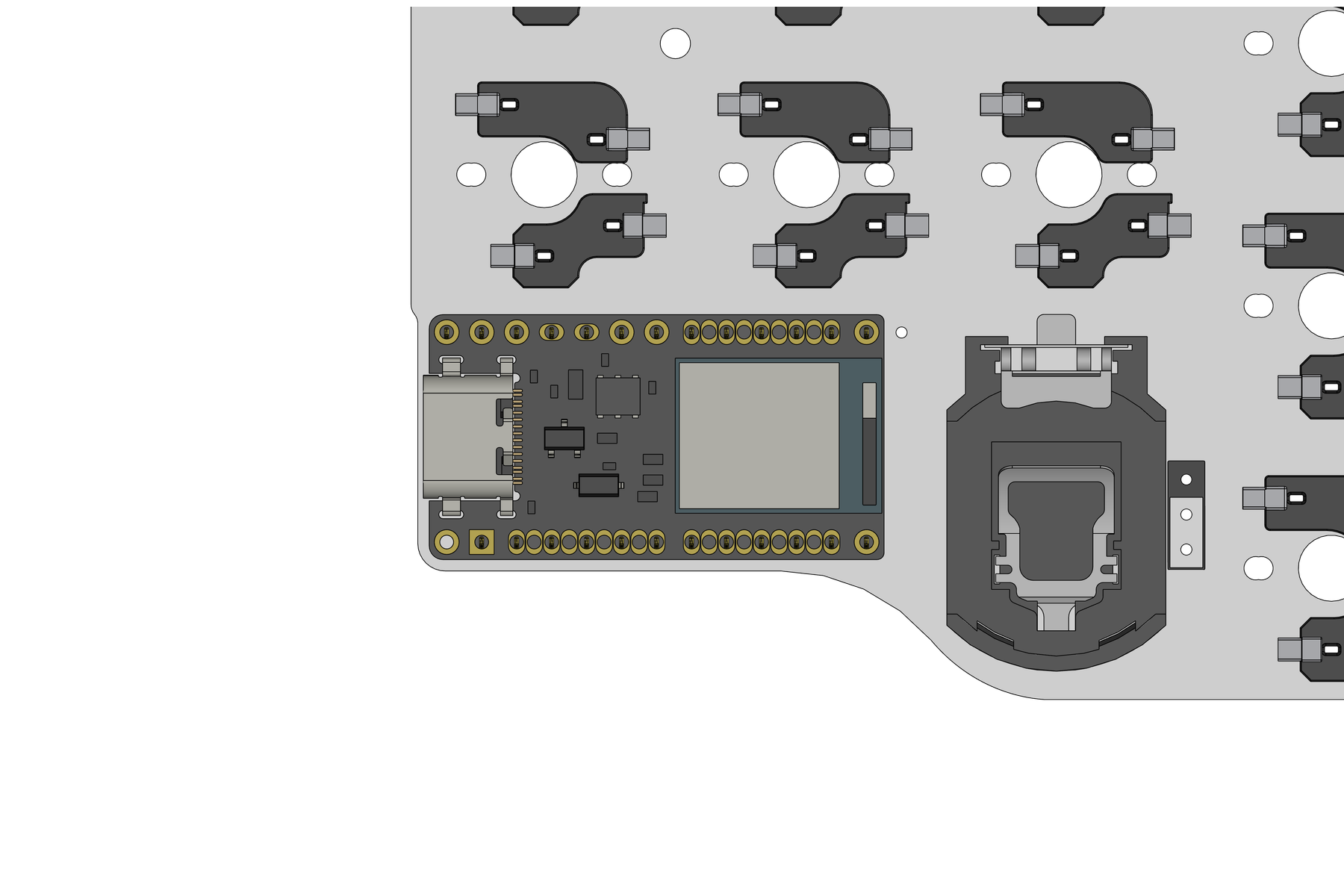
電池を入れる。

電池ケースは、上側のバネ爪の下に電池を手前から差し込むタイプです。バネ爪を潰さないよう気をつけてください。

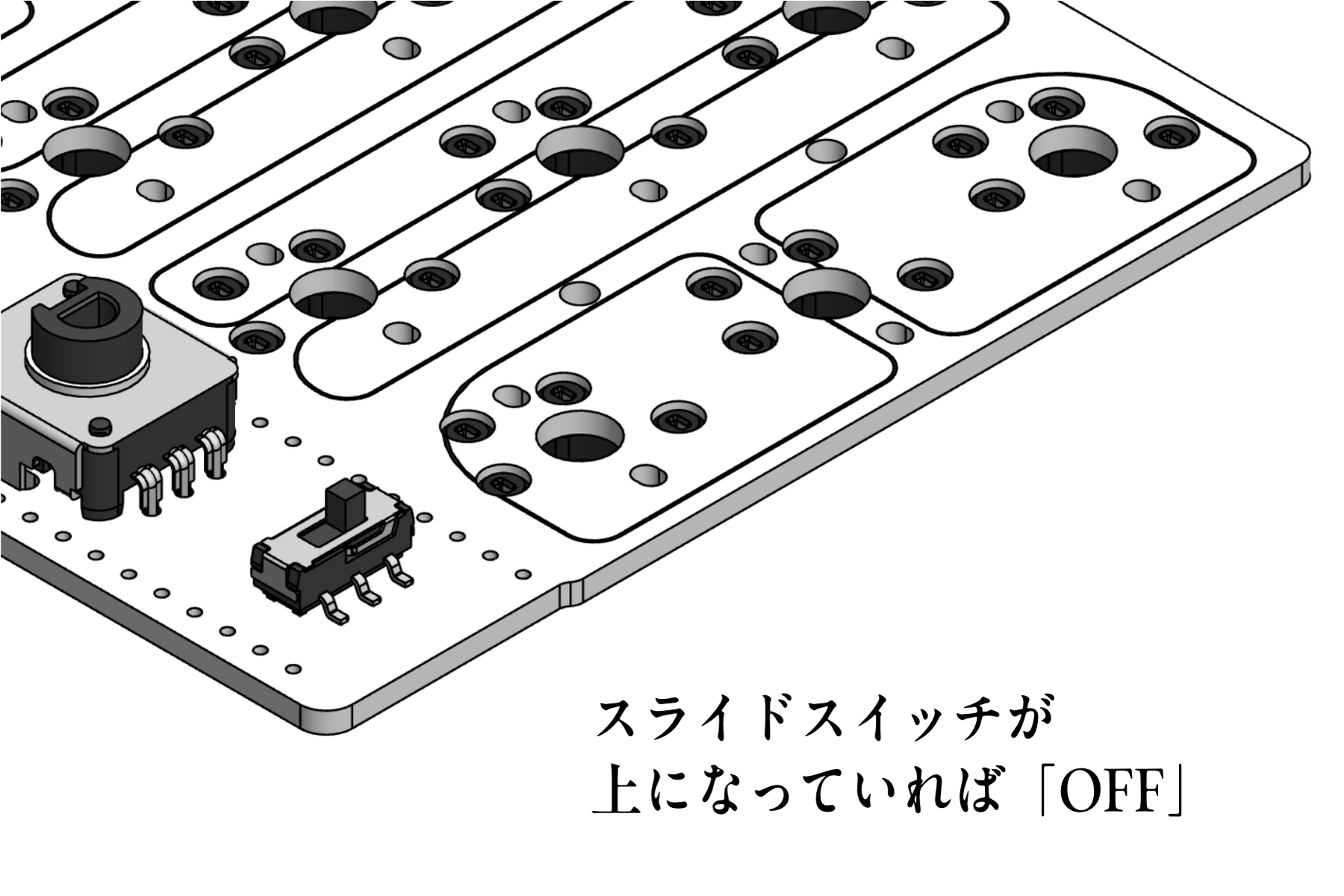
  1. スライドスイッチが 上=OFF になっていることを確認する
    スライドスイッチが上(OFF)になっている状態
    IMG-D012スライドスイッチが上(OFF)になっている状態
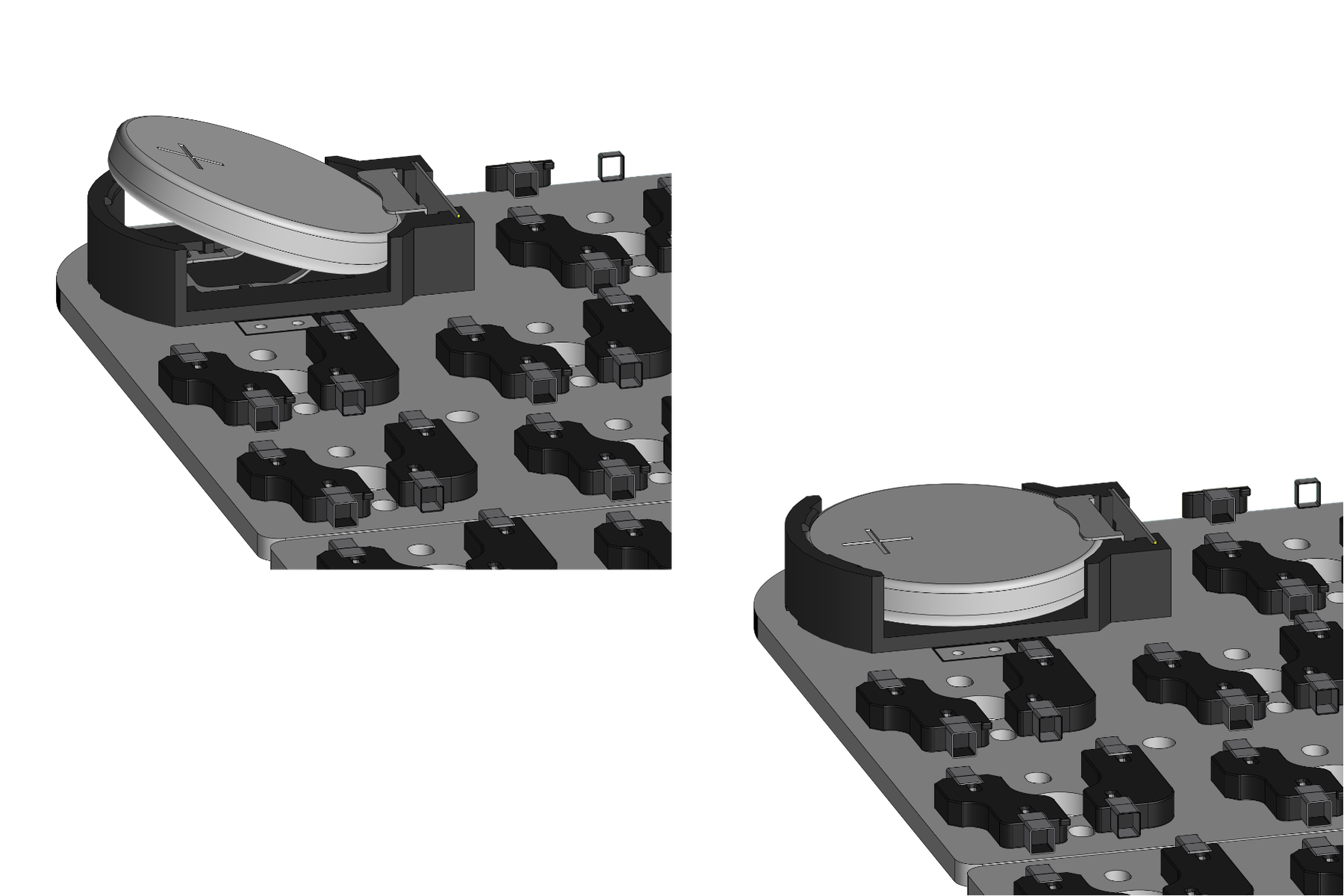
  2. CR2032プラス面(平らな面/刻印のある面)を上にし、電池ケースの手前へ斜めに差し込む
    プラス面を上にし、CR2032を電池ケースの手前から差し込む
    IMG-D013プラス面を上にし、CR2032を電池ケースの手前から差し込む
  3. 奥のバネ爪を潰さないように、そのまま電池を爪の下へ滑り込ませ、奥まで押し込む
    奥のバネ爪を潰さないよう押し込む
    IMG-D014奥のバネ爪を潰さないよう押し込む
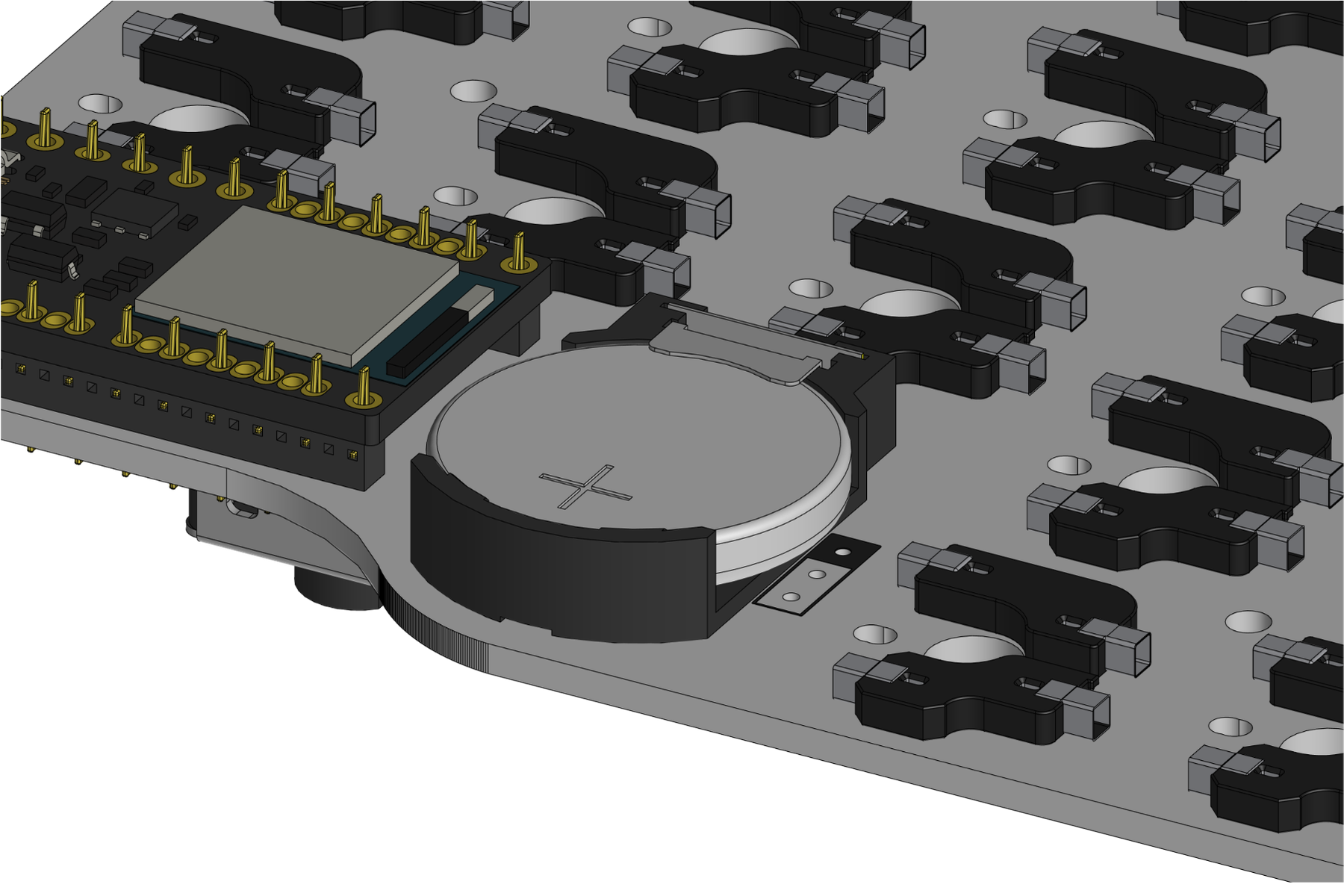
  4. CR2032が奥まで入り、プラス面が上を向いて水平に収まっていることを確認する
    CR2032を取り付けた状態
    IMG-D157CR2032を取り付けた状態

上のバネ爪がプラス(+)、底面の金属がマイナス(−)に触れます。電池が斜めに浮かず、プラス面が上を向いていれば正しい状態です。

電池が切れたときの交換のしかたは §7(困ったとき)を参照してください。

スイッチプレート+キースイッチを取り付ける。

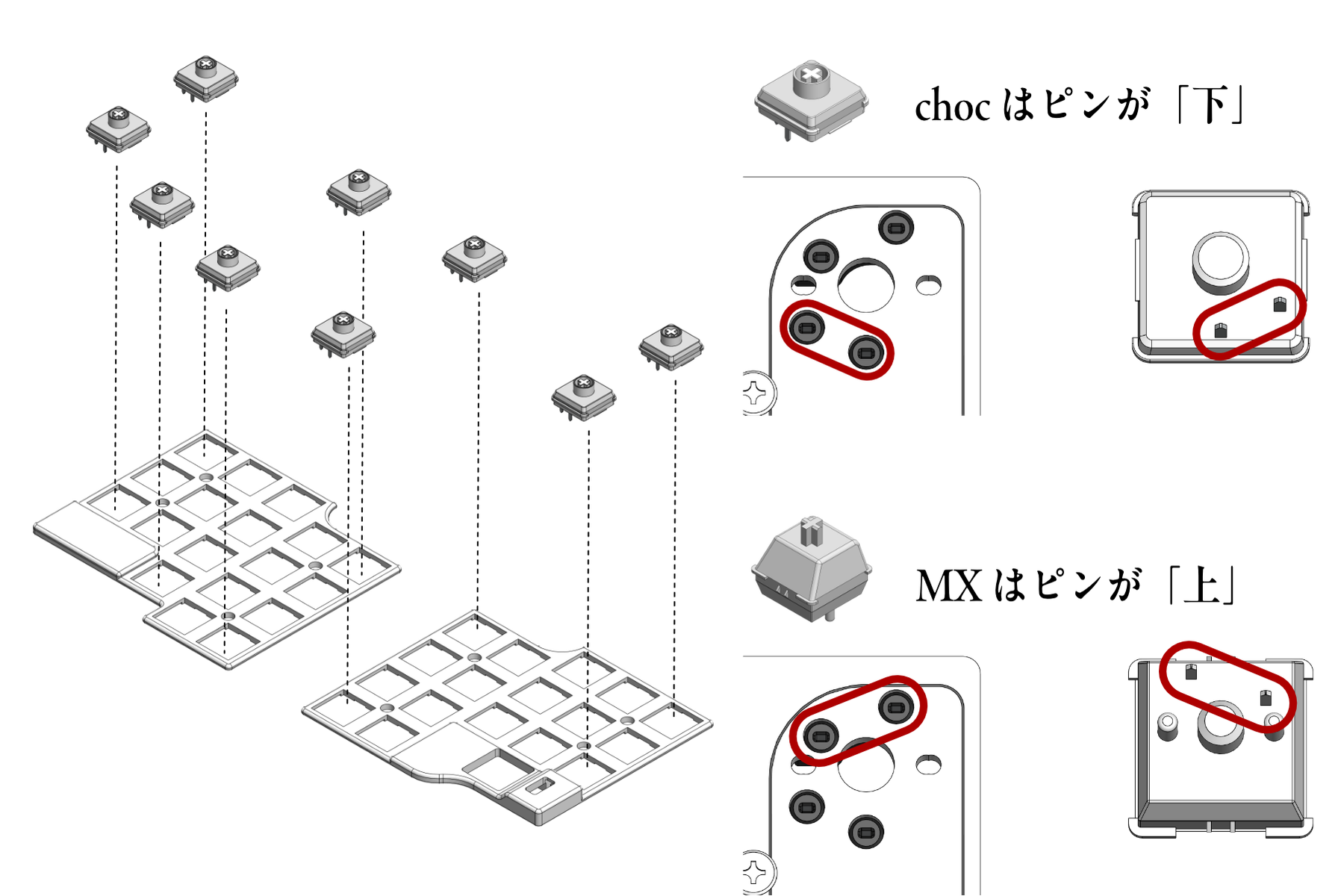
  1. 右手側は四隅に4個、左手側は四隅に加えて画像で示す位置に1個、まずキースイッチをはめる(計9個。向き:MXは金属ピンが上、ロープロファイル choc はピンが下
    右手側は四隅に4個、左手側は四隅+画像で示す位置に1個はめる。スイッチの取り付け向きの比較(MXは金属ピンが上/choc はピンが下)
    IMG-D016右手側は四隅に4個、左手側は四隅+画像で示す位置に1個はめる。スイッチの取り付け向きの比較(MXは金属ピンが上/choc はピンが下)
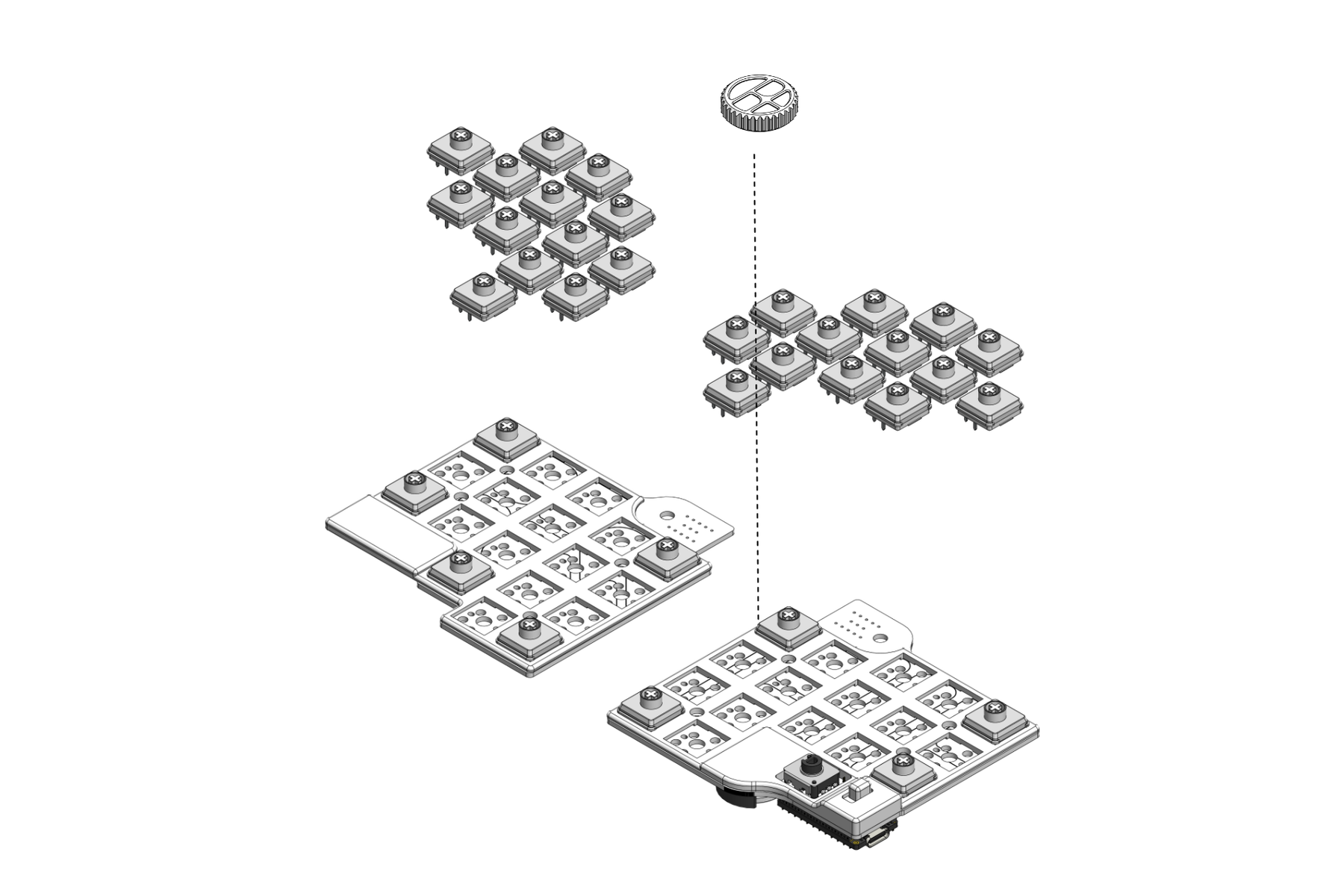
  2. 左右それぞれ、先に取り付けたスイッチのピンを対応するメイン基板のソケットに合わせ、ピンが曲がらないよう位置を合わせてから、プレートごと押し込んで基板に固定する
    ピンをソケットに合わせ、プレートを取り付ける
    IMG-D017ピンをソケットに合わせ、プレートを取り付ける
  3. 残り26個のキースイッチをプレートの穴と基板のソケットに合わせてはめ、右下のロータリーエンコーダーにノブをまっすぐ差し込む
    残りのキースイッチとノブを取り付ける
    IMG-D019残りのキースイッチとノブを取り付ける

ピンが完全に潰れたスイッチは使用しないでください(ソケット内に折れピンが残り基板故障の原因になります)。

5-3ボトムユニットを組む。

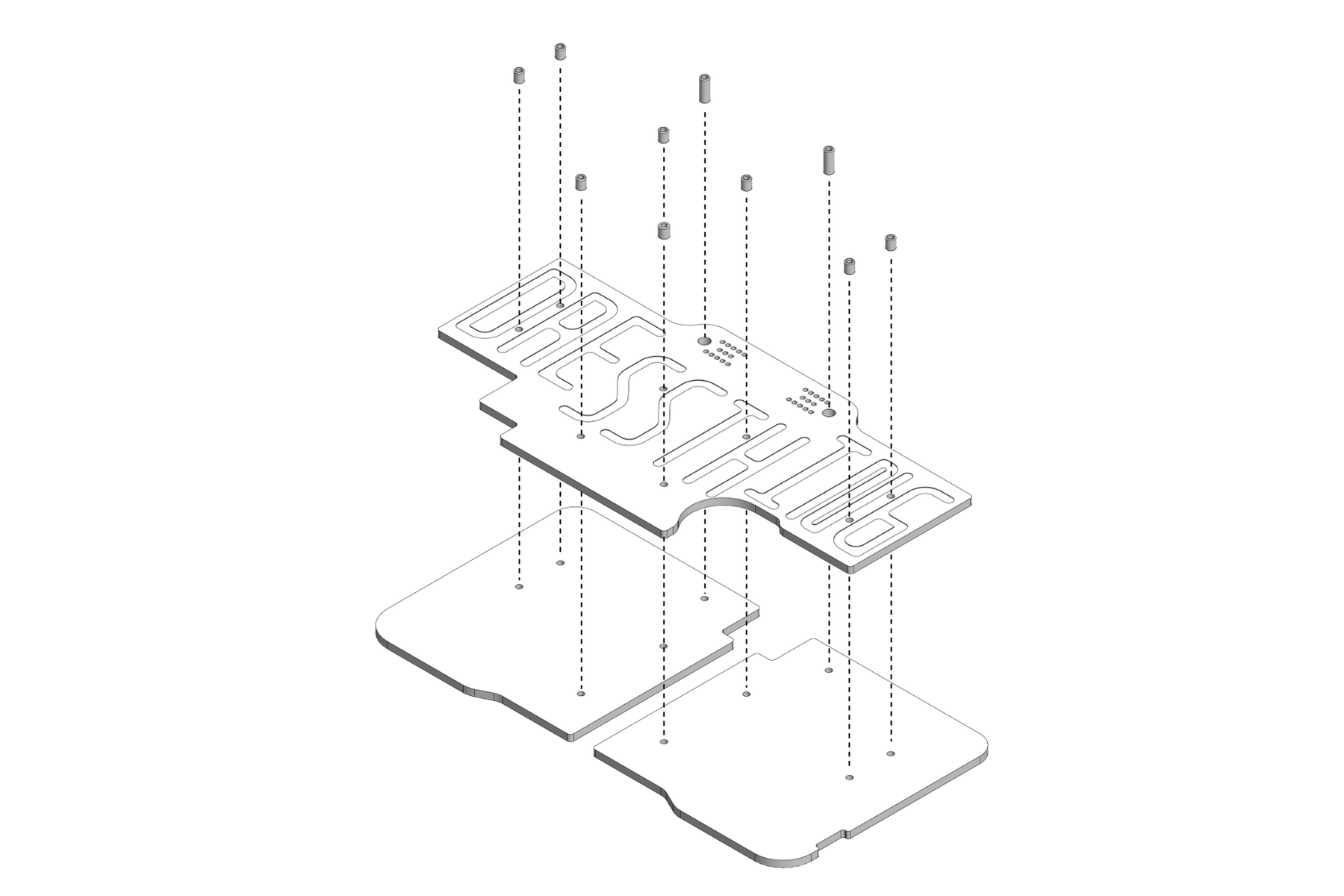
使うパーツ:ミドルプレート(3mm)・ボトムプレート(3mm)・ネジ/スペーサー

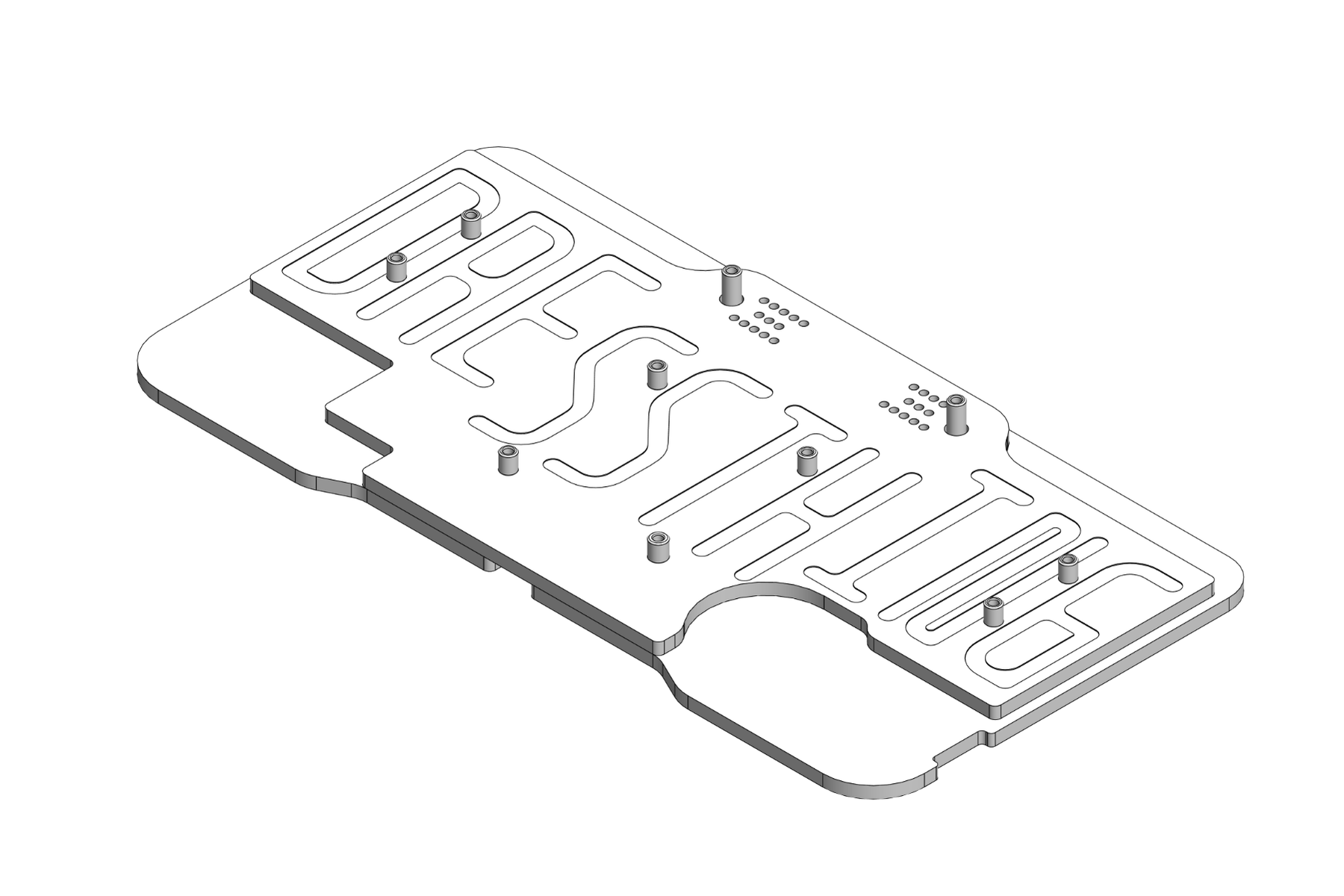
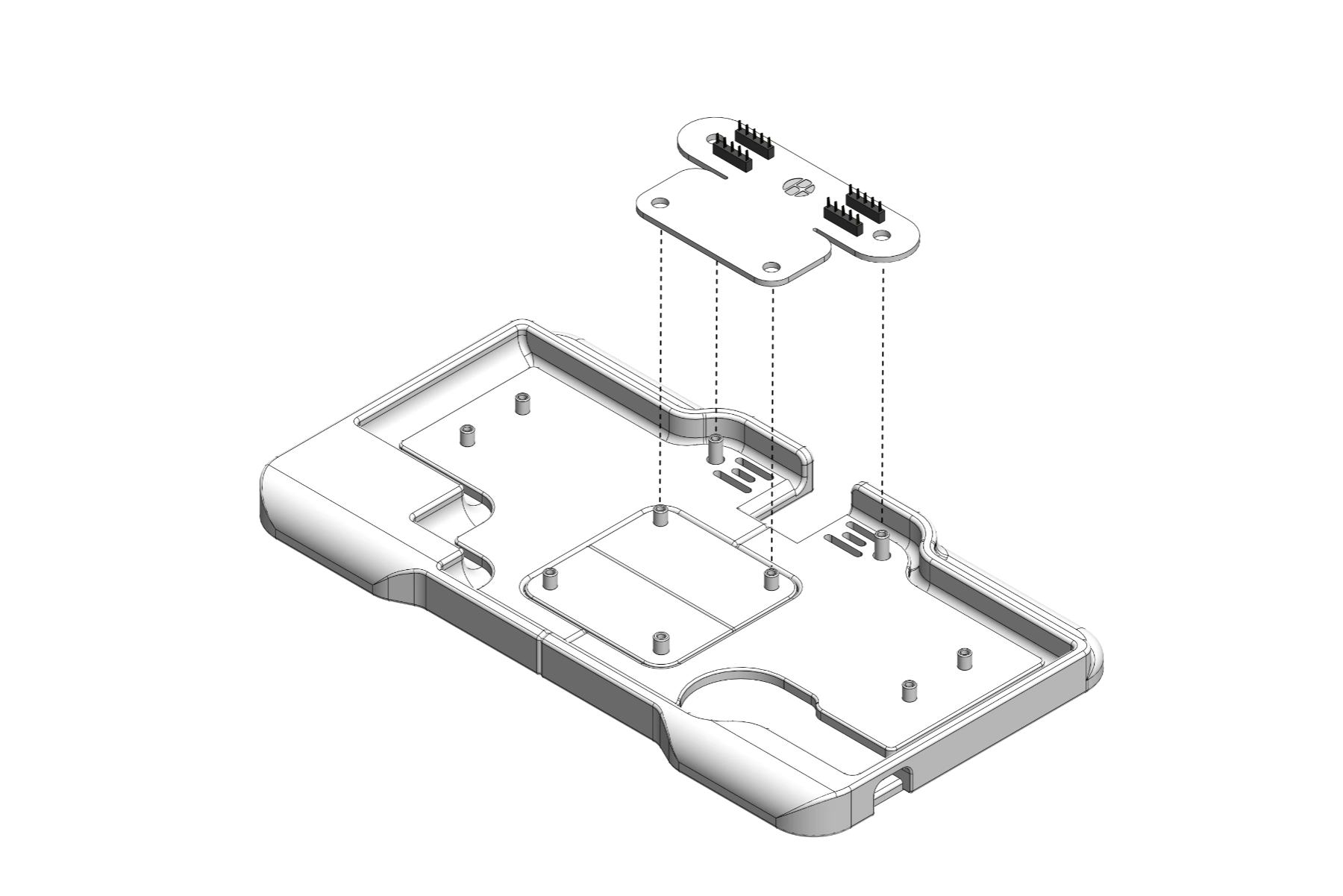
  1. ボトムプレートの上に、「DRESSTHING」の抜き文字が読める向きでミドルプレートを重ねる
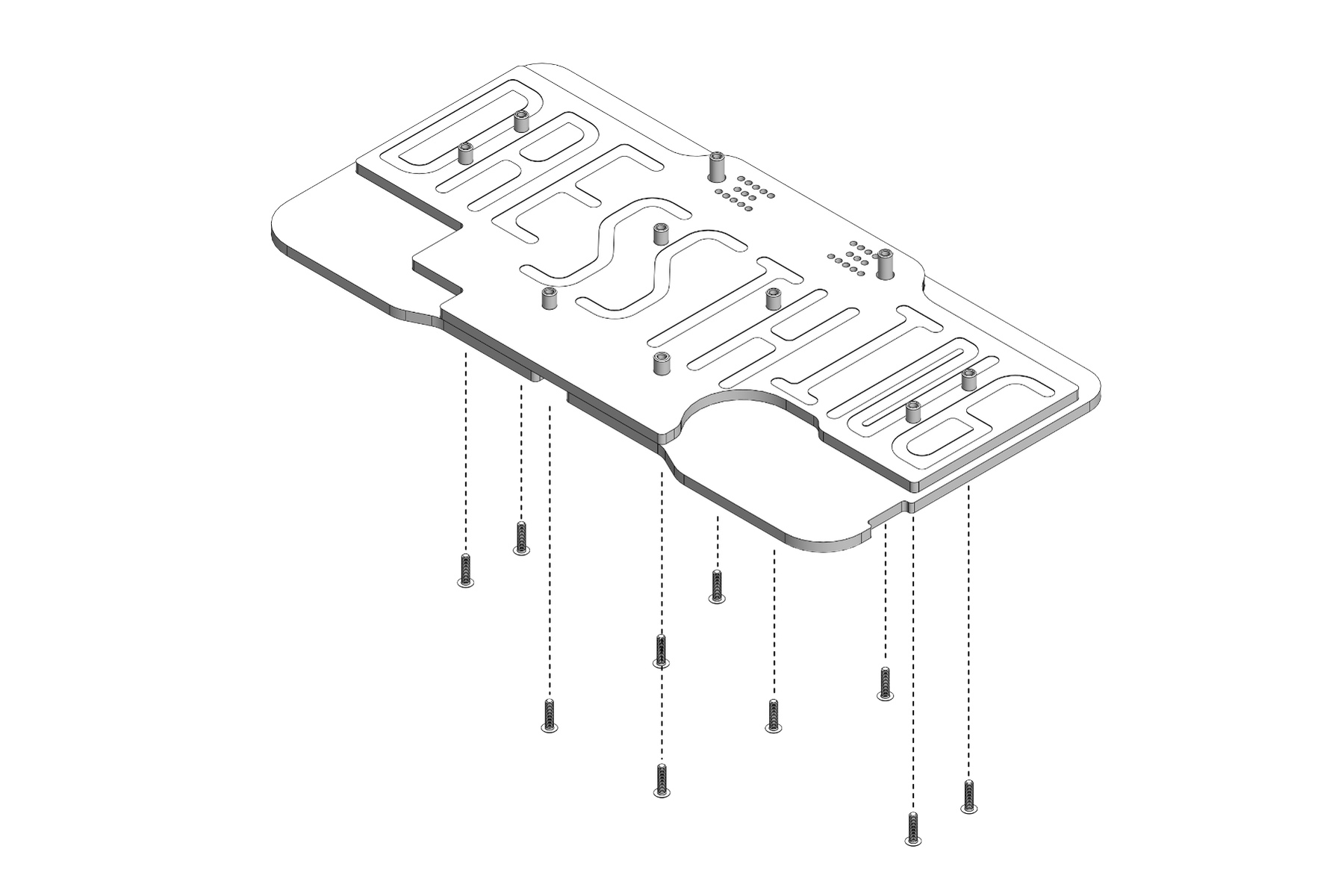
  2. ミドルプレート上の所定位置にスペーサーを1本ずつ合わせ、底面から M2×8mmネジ(計10本)で留める
    • バッジ部分の2箇所に 9.5mm他8箇所に 4.5mm
    「DRESSTHING」の抜き文字が読める向きでミドルプレートを重ねる
    IMG-D037「DRESSTHING」の抜き文字が読める向きでミドルプレートを重ねる
    ボトムプレートの底面からネジを留める
    IMG-D038ボトムプレートの底面からネジを留める
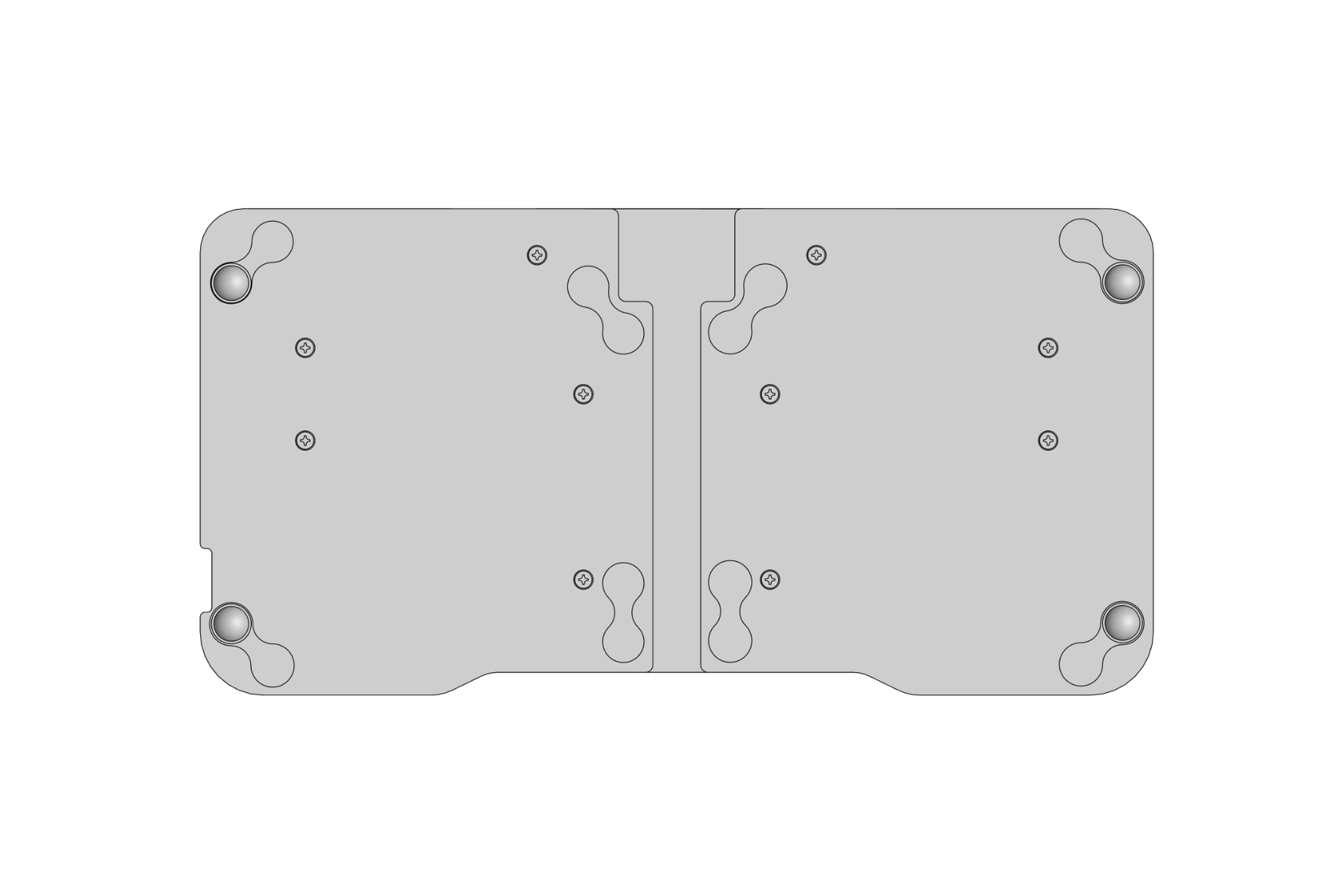
  3. ボトムプレートを裏返し、溝が彫ってある面の四隅に、ゴム足を画像の配置で4個貼り付ける
    ボトムプレート裏面の四隅にゴム足を貼り付ける
    IMG-D039ボトムプレート裏面の四隅にゴム足を貼り付ける
ボトムユニットの完成
IMG-D040ボトムユニットの完成

5-4メインユニットとボトムユニットを合体させる。

使うパーツ:メインユニット・ボトムユニット・Solo基板・5ピンコンスルー ×4・一体型バッジパネル・キーキャップ

バッジパネルは、Soloでは左右がつながった一体型を使います(左右に分かれた分割版は使いません)。

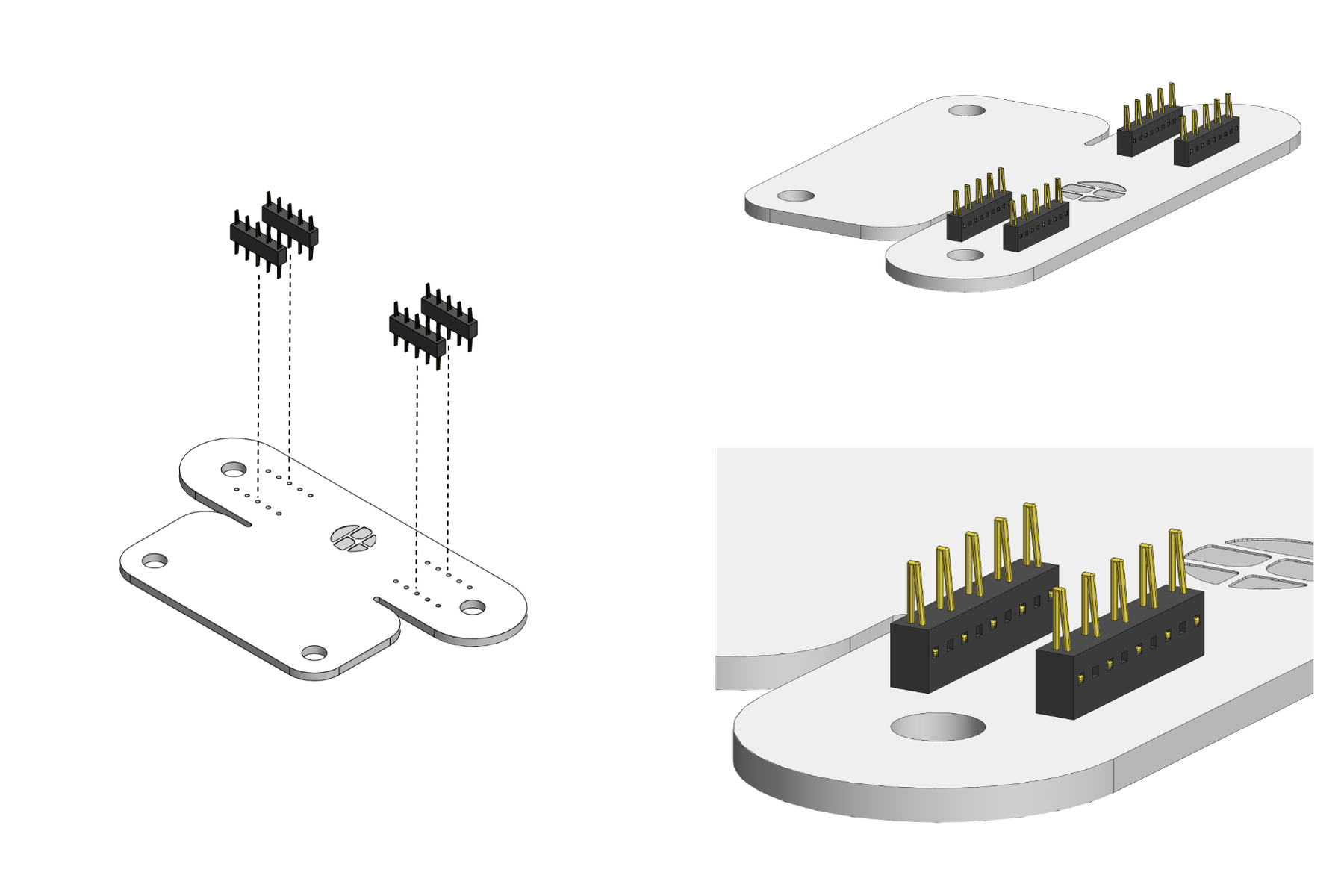
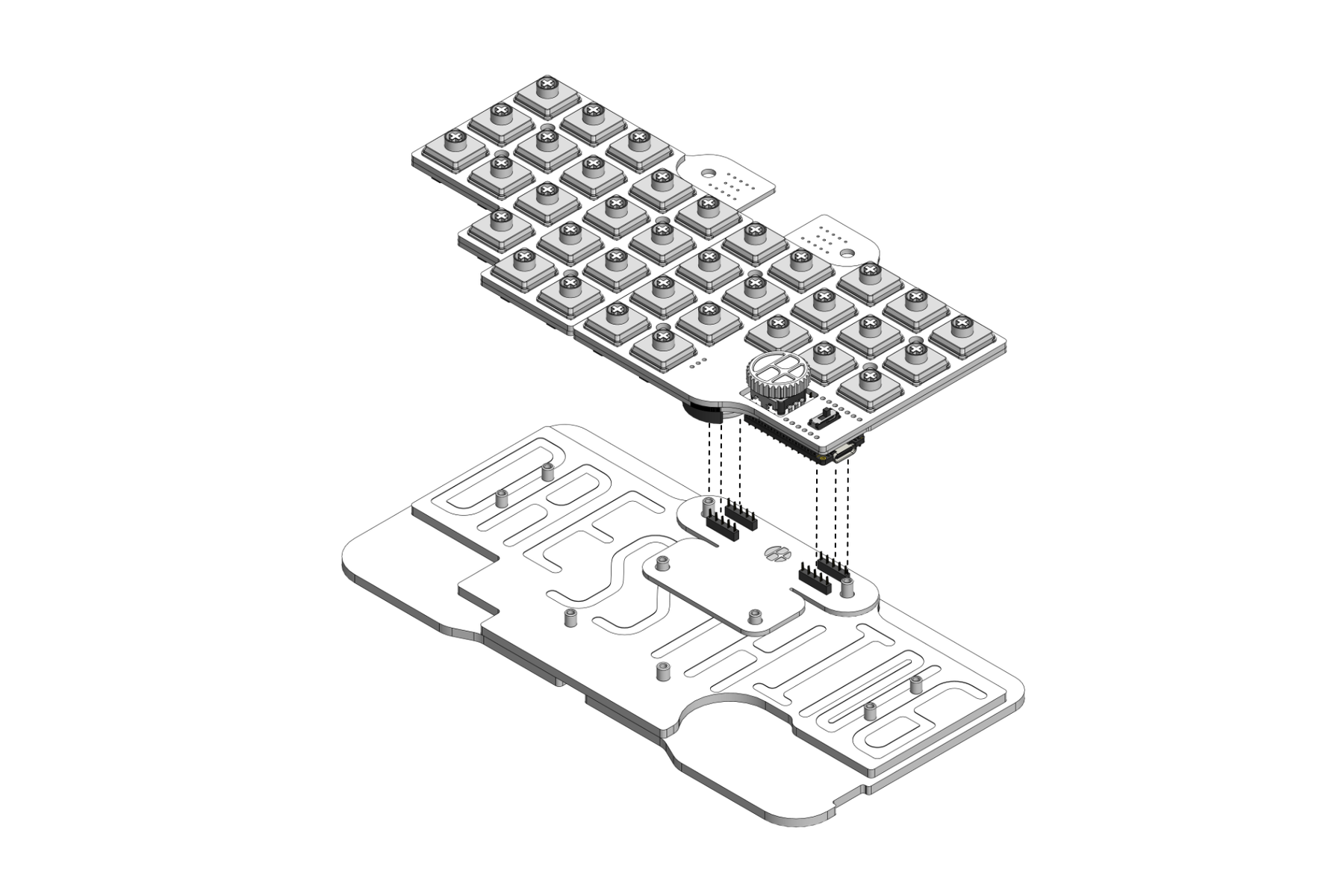
  1. Solo基板に 5ピンコンスルーを挿す:Solo基板の左右それぞれの端に、3mm 5ピンコンスルーを2本ずつ(計4本)挿します
    • 向きは窓のある表面を奥側、窓からピンまでの間隔が狭い「上」をメイン基板側(詳しくは §2-3)にして取り付ける。
    Solo基板にコンスルーを取り付ける。窓の向きが合っているか確認
    IMG-D026Solo基板にコンスルーを取り付ける。窓の向きが合っているか確認
  2. Solo基板をボトムユニットに置く:ボトムユニットの上、スペーサー4箇所をそれぞれ通すように置きます。
    ボトムユニットの上にSolo基板を重ねる
    IMG-D173ボトムユニットの上にSolo基板を重ねる
  3. メインユニット(左右)を重ねる:Solo基板から立てたコンスルーが、左右メイン基板の奥側スルーホールに入るように位置を合わせ、コンスルーのピンを折らないように上から重ねて押し込みます
    奥側スルーホールに位置を合わせて重ねる
    IMG-D042奥側スルーホールに位置を合わせて重ねる
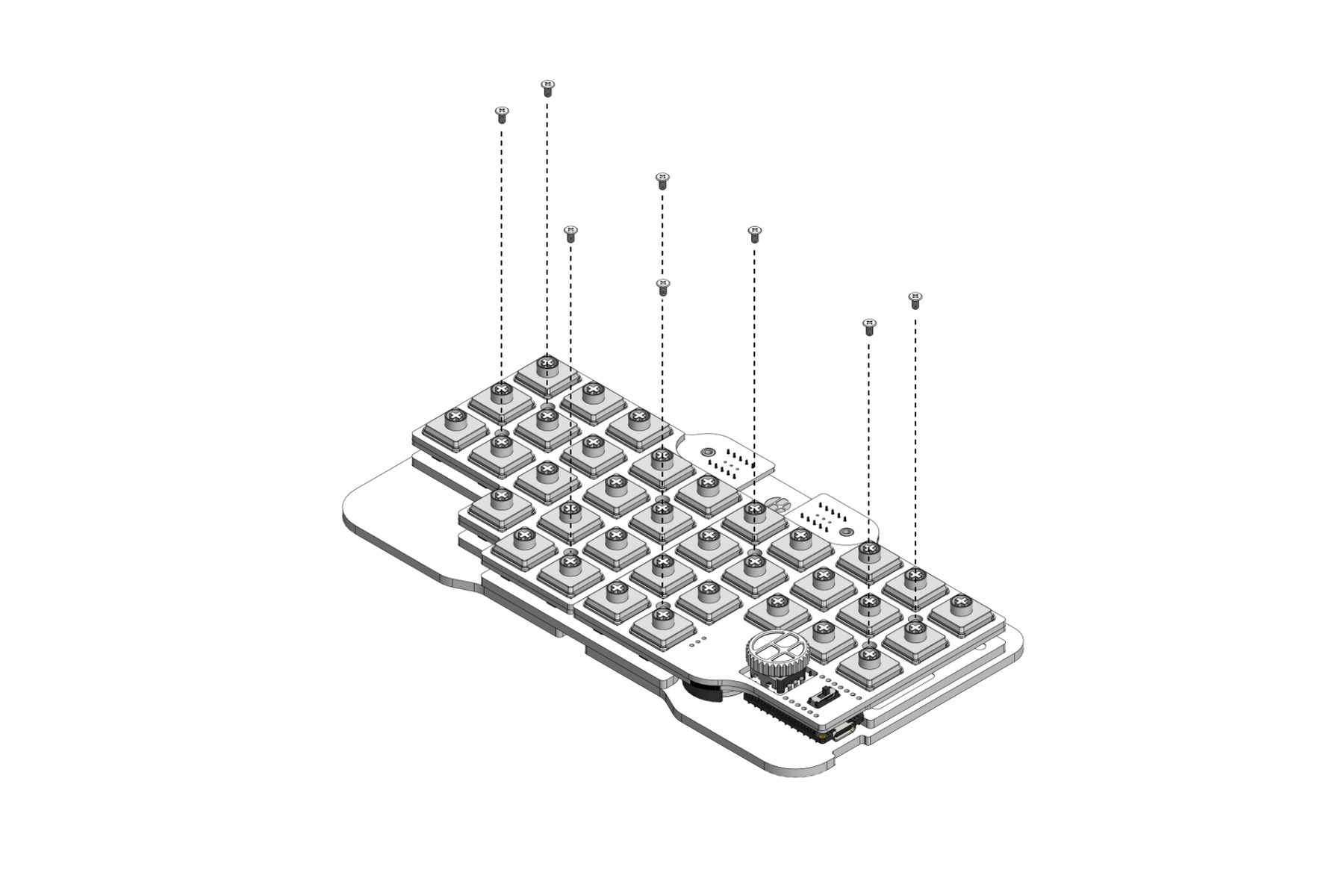
  4. M2×4mmネジ(計8本)で留める:キースイッチの間から、左右4箇所ずつ計8箇所を留めます
    キースイッチの間から8箇所ネジを留める
    IMG-D043キースイッチの間から8箇所ネジを留める
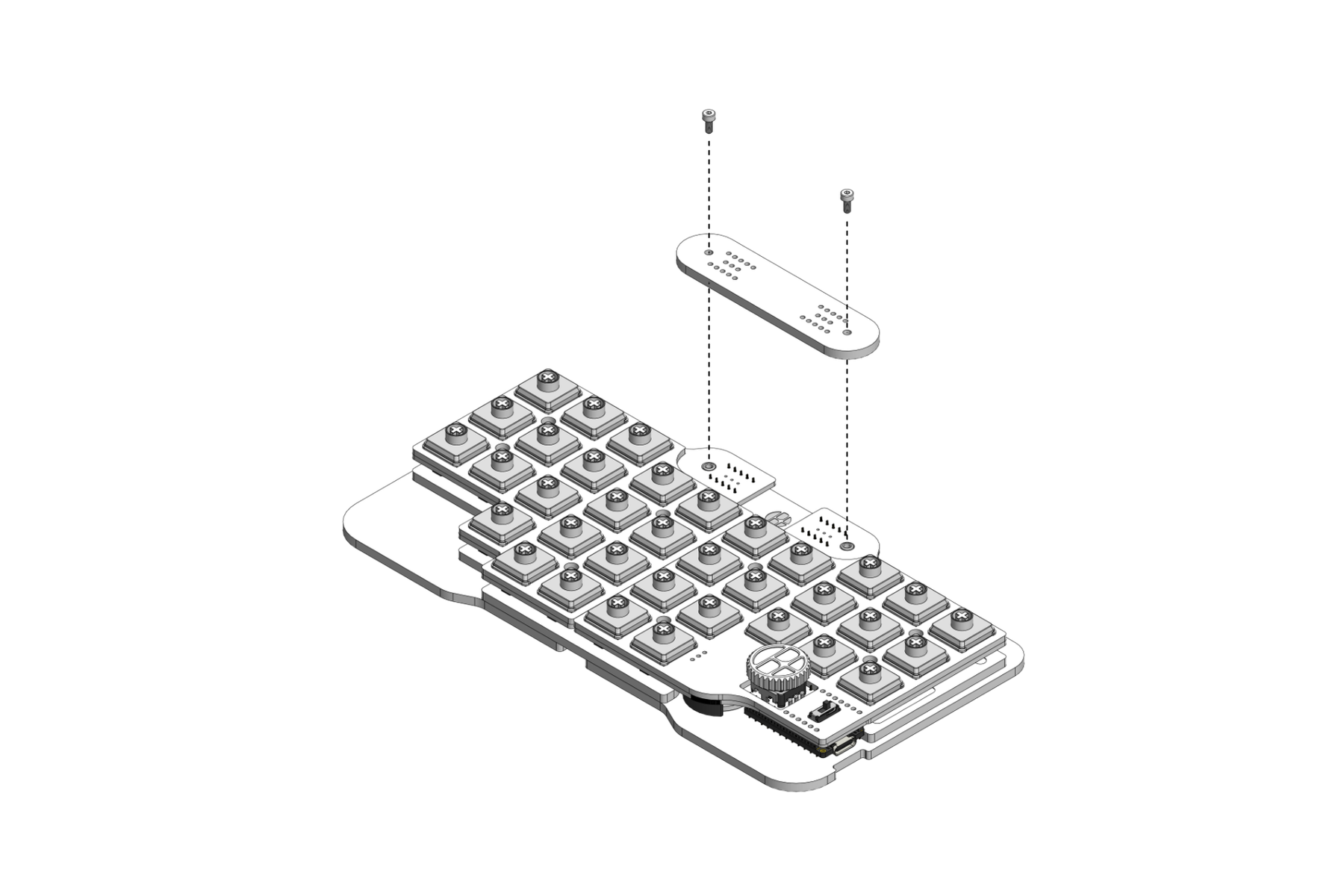
  5. 一体型バッジパネル六角穴付きボルト2本で留める
    一体型バッジパネルを六角ボルトで留める
    IMG-D045一体型バッジパネルを六角ボルトで留める
  6. キーキャップを付けて完成 → §6へ
    キーキャップを取り付ける
    IMG-D046キーキャップを取り付ける
完成したDRESSTHING
IMG-P004完成したDRESSTHING
06/07

使い方。

この章では、組み上げたキーボードをデバイスに接続し、キーマップを確認・変更します。

6-1ペアリング。

  1. スライドスイッチを下にスライドして電源ON。電源を入れると(未接続のときは)自動でペアリングモードに入ります
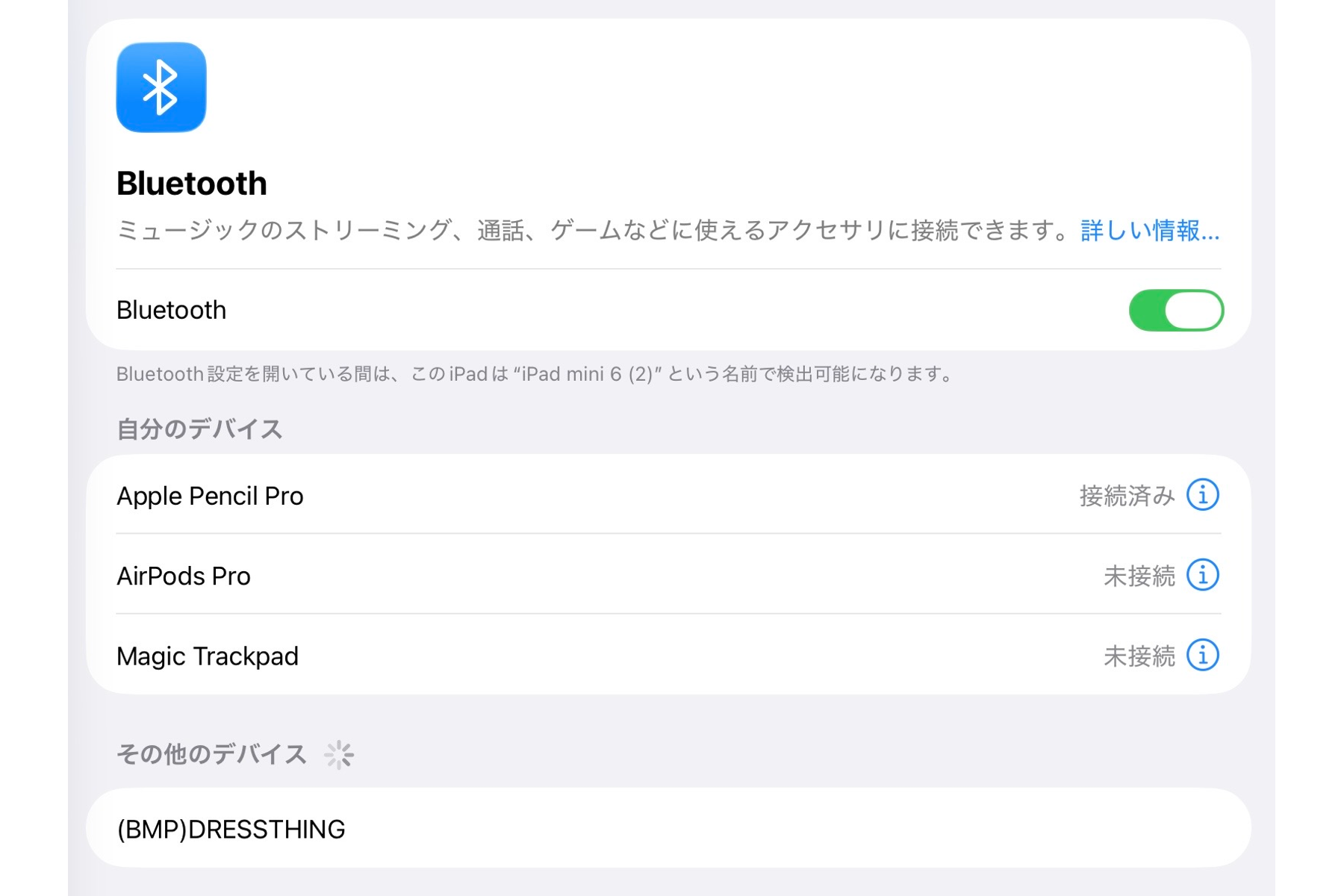
  2. PC・デバイスのワイヤレス接続の設定(デバイスを追加)「(BMP) DRESSTHING」 が現れるので、選んで接続
  3. 接続できたら完了です

見つからないとき:電源を入れ直す/デバイス側のワイヤレス接続をオンオフする。

別のデバイスを追加する(追加ペアリング)。

DRESSTHINGにすでにデバイスが登録されている場合、追加ペアリングは既存デバイスの無線接続をオフ(接続解除ではない)にしてから新しいデバイスとペアリングを開始してください。

既存デバイスと接続中は新規デバイスにDRESSTHINGが表示されません。追加ペアリング後は既存デバイスの無線接続をオンにして大丈夫です。

デバイス切り替えボタンをキーマップに設定してあれば設定キーでデバイス切り替えが可能になります。

  1. BackSpace をホールドしたままダイヤルを回すと、〈ワイヤレス設定〉(L4)に入ります
  2. その状態で P の位置をタップすると、新規ペアリングモードになります
  3. 追加したいデバイス側でペアリングして接続します。このとき、DRESSTHINGが表示されない場合は、他のデバイスに接続されている可能性があります。接続先のデバイスのワイヤレス設定をオフにしてから、新規デバイスのペアリングを行ってください。
  4. 終わったら、Enter の位置をタップすると元に戻ります
ワイヤレス接続画面
IMG-S011ワイヤレス接続画面

6-2デフォルトキーマップ。

キーがたった35個で全ての文字・記号を入力できるのは、1つのキーに2つの役割を持たせているからです。タップ=短く押すホールド=キーを押し続ける。この2つでひとつのキーでも働きが変わります。そこにレイヤーという機能を追加すると別の35キーのキーマップを設定することができます。

ここでは、DRESSTHINGに初めから設定してあるデフォルトキーマップを紹介していきます。

最初は、Space をホールドすると〈数字・記号〉BSpc をホールドすると〈矢印・編集〉になることだけ覚えれば大丈夫です。その他の割り当ては図で確認できます。

L1・L2 では、左手のホームポジション(A・S・D・F)が Shift・⌘・Ctrl・Option になり、指を動かさずに修飾キーを押せます。

6-3キーマップの変更(Vial)。

キーマップは VIA Custom UI for Vial で自由に変更できます(Google Chrome)。

  1. サイトを開き、「Add New Keyboard」→ DRESSTHING を選んでキーボードを接続します。無線でも接続できますが、安定しないときはUSB-Cケーブルでつなぎます。
    Add New KeyboardからDRESSTHINGを選択
    IMG-S012Add New KeyboardからDRESSTHINGを選択
  2. 「Keymap」では、次のどちらかの方法でタップキーを変更します。
    • ドラッグ&ドロップ:下のキー一覧から割り当てたいキーを、レイアウト図の変えたいキーへドラッグ&ドロップします。
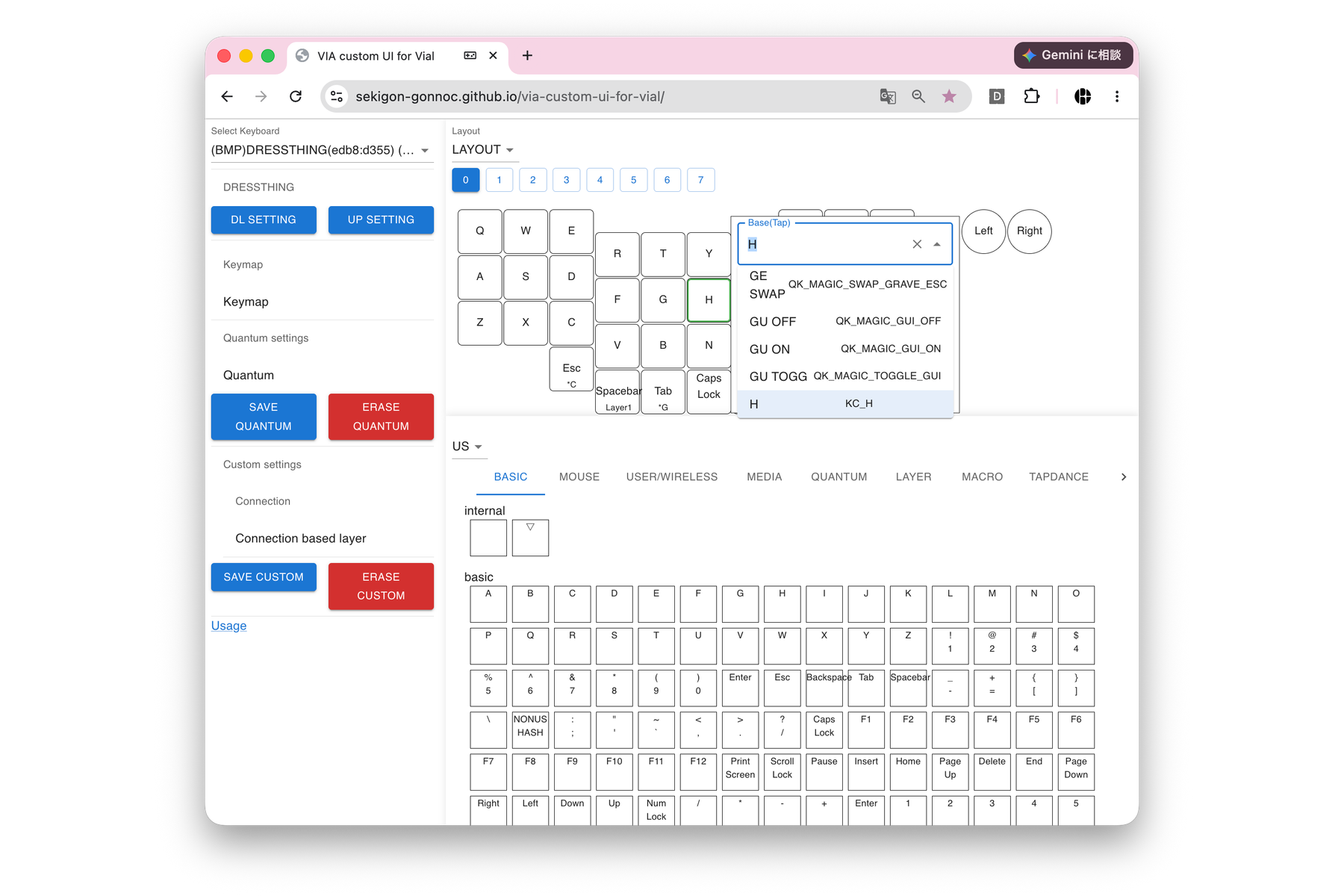
    • キーをクリックして検索:レイアウト図の変えたいキーをクリックすると、Base(Tap)の入力欄が開きます。割り当てたいキー名を入力し、表示された候補から選びます。
    Keymapで変えたいキーをクリックし、Base(Tap)の候補から割り当てる
    IMG-S045Keymapで変えたいキーをクリックし、Base(Tap)の候補から割り当てる
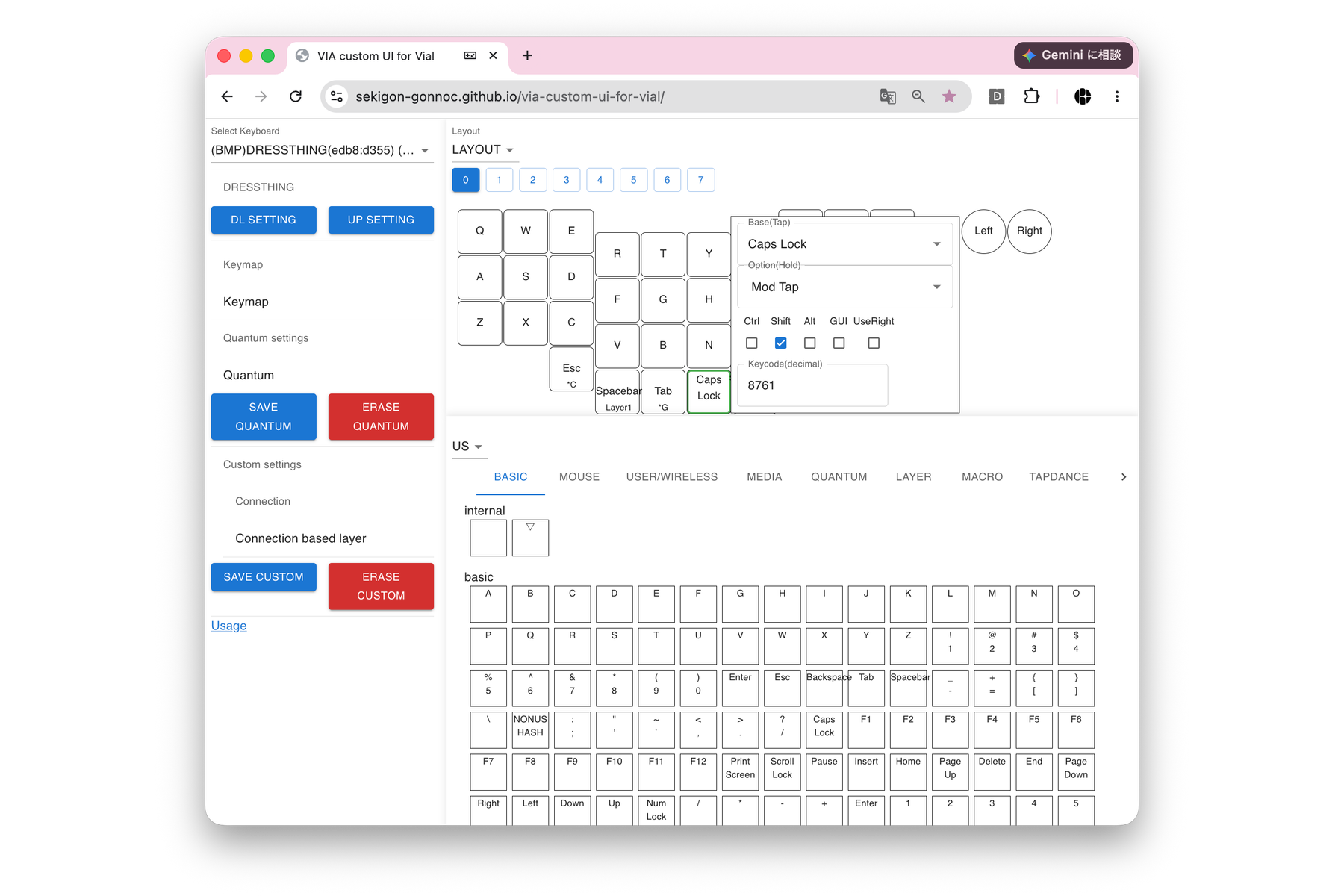
  3. 長押しに機能を持たせたいときは、キーを選んで「Option(Hold)」で設定します。レイヤー切り替えはLayer Tap、修飾キーはMod Tapです。
    Option(Hold)でLayer TapまたはMod Tapを設定
    IMG-S046Option(Hold)でLayer TapまたはMod Tapを設定
  4. 変更はその場でキーボードに反映されます。保存操作は不要です。
  • タップダンス・コンボ・マクロなどの高度な設定もできます(→ vial公式キーマップエディタの使い方や、設定などはサリチル酸さんのVial解説記事が分かりやすくおすすめです。)

キー数が少ないぶん、レイヤーとホールドの割り当てで使い勝手が大きく変わります。最初から作り込まず、使いながら少しずつ調整していくとよいです。

07/07

困ったとき(FAQ)。

この章では、組み立て後や使用中によくある症状と対処をまとめます。解決しないときは、末尾の問い合わせ先へご連絡ください。

  • キーの一部が反応しない → スイッチのピン曲がり/コンスルーの浮きを確認。コンスルーは隙間なく差し込む
  • 電池が切れた/電池を交換したい → 次の手順で交換します:
  1. スライドスイッチを上(OFF)にする
  2. キーキャップを外す
  3. バッジパネル(六角穴付きボルト2本)とメインユニットの固定ネジを外し、メインユニットをボトムから持ち上げる(§5-4の逆手順)
  4. 電池ホルダーの手前側から、樹脂ピンセットや爪で古いCR2032を押し出す
  5. 新しいCR2032を入れて(入れ方は§5-2)、逆手順で組み直す
  • ペアリングできない → 電源入れ直し/デバイス側のワイヤレス接続をオンオフ/BMP Boost公式も参照
  • 他のキーボードで使っていたBMP Boostを流用して書き込み・ペアリングに失敗する → 以前のキーボードの情報(特にZMK系ファームウェア)が残っている場合があります。§4-1の順に「Update Bootloader」→「Update Application」を最新版で上書きし、キーボード設定とデフォルトキーマップを書き込み直してください
  • 質問・不具合の問い合わせ先 → ご購入前の相談も歓迎です。#DRESSTHING でのシェアも嬉しいです
  • 初期不良・組み立て中の破損 → 商品到着後7日以内に上記のお問い合わせフォームからご連絡ください。初期不良・誤配送の場合の返送送料は当社負担です(返金ポリシー
完成したDRESSTHING
IMG-P019完成したDRESSTHING